

Wenn ihr euch nicht auf die Festplattenverschlüsselung verlassen wollt oder sensible Dateien per E-Mail oder USB-Stick weitergeben müsst, dann verschlüsselt sie einfach in einem Archiv. 7-Zip (https://www.7-zip.de/) ist ein bewährtes Archivierungsprogramm, das zudem kostenlos und Open Source ist.
Das Tool wird seit über 20 Jahren kontinuierlich weiterentwickelt und gilt als eines der sichersten kostenlosen Archivierungstools. Die Verschlüsselung basiert auf dem bewährten AES-256-Standard, der auch von Regierungsbehörden verwendet wird. Selbst mit modernster Hardware würde das Knacken eines starken Passworts Jahrhunderte dauern.
Nachdem ihr 7-Zip installiert habt, startet ihr den Explorer und sucht euch die Datei(en) heraus, die ihr verschlüsseln wollt. Markiert sie, dann klickt ihr mit der rechten Maustaste hinein. Im Kontextmenü klickt ihr dann auf 7-Zip > Zu einem Archiv hinzufügen.
Stellt nun den Archivtyp auf .ZIP ein, damit können so gut wie alle gebräuchlichen Archiv- und Kompressionsprogramme die Datei öffnen. Also auch das Windows 11-interne Tool, WinZIP, WinRAR und sogar mobile Apps auf Smartphones.
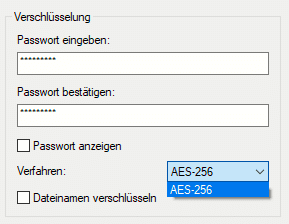
Unter Verschlüsselung könnt ihr jetzt ein Passwort eingeben. Das wird dazu verwendet, um das Archiv, das dann die Dateien enthält, zu verschlüsseln. Ohne das Passwort – oder signifikante Rechenleistung, um es zu knacken – kommt niemand mehr an die Dateien heran.
Wichtige Tipps für ein sicheres Passwort:
Verwendet mindestens 12 Zeichen mit einer Mischung aus Groß- und Kleinbuchstaben, Zahlen und Sonderzeichen. Vermeidet Wörter aus dem Wörterbuch oder persönliche Informationen. Ein gutes Beispiel wäre: „Mein7*Geheim3rSchlüssel!“. Noch besser ist ein zufällig generiertes Passwort aus einem Passwort-Manager wie Bitwarden oder 1Password.
Alternativ könnt ihr auch eine Passphrase verwenden: „Kaffee-Morgen-Sonne-Laptop-2026“ ist leichter zu merken und trotzdem sehr sicher. Wichtig ist nur: Das Passwort niemals zusammen mit dem Archiv versenden!
Zusätzliche Sicherheitsoptionen:
7-Zip bietet noch weitere Verschlüsselungsoptionen. Ihr könnt wählen zwischen AES-128 und AES-256. Letzteres ist sicherer, aber auch etwas langsamer. Für normale Anwendungen reicht AES-128 völlig aus. Die Option „Dateinamen verschlüsseln“ versteckt sogar die Namen der Dateien im Archiv – so weiß niemand ohne Passwort, was drin ist.
Bei sehr großen Dateien könnt ihr das Archiv auch in mehrere Teile aufteilen. Das ist praktisch, wenn ihr es per E-Mail versenden wollt und der Provider Größenbeschränkungen hat. Die Verschlüsselung funktioniert trotzdem über alle Teile hinweg.
Alternative Tools und Formate:
Neben ZIP unterstützt 7-Zip auch das hauseigene 7Z-Format, das noch bessere Kompression und zusätzliche Sicherheitsfeatures bietet. Allerdings können nicht alle Programme 7Z-Dateien öffnen. Für maximale Kompatibilität bleibt ZIP die beste Wahl.
Wer es noch professioneller braucht, kann auch zu VeraCrypt greifen. Das Tool erstellt verschlüsselte Container oder ganze Laufwerke. Für den Alltag ist 7-Zip aber völlig ausreichend und deutlich einfacher zu bedienen.
Das verschlüsselte Archiv verwenden:
Das so verschlüsselte Archiv könnt ihr dann bequem per E-Mail oder USB-Stick weitergeben. Der Empfänger wird beim Versuch, es zu öffnen, nach dem Passwort gefragt. Kennt er es nicht, wird das Archiv nicht geöffnet und die Dateien bleiben sicher verschlossen darin.
Übermittelt das Passwort niemals über den gleichen Kanal wie das Archiv! Wenn ihr die Datei per E-Mail schickt, gebt das Passwort telefonisch oder per SMS weiter. Bei USB-Sticks könnt ihr das Passwort separat mitteilen oder auf einen Zettel schreiben.
Wichtige Hinweise zur Sicherheit:
Denkt daran: Die Verschlüsselung ist nur so stark wie euer Passwort. „123456“ oder „password“ knackt jeder Hobby-Hacker in Sekunden. Bewahrt das Passwort sicher auf – wenn ihr es verliert, sind eure Daten für immer weg. Auch 7-Zip selbst kann euch dann nicht helfen.
Für besonders sensible Daten solltet ihr zusätzlich überlegen, ob Cloud-Speicher mit Ende-zu-Ende-Verschlüsselung nicht die bessere Alternative wären. Tools wie pCloud Crypto oder Tresorit bieten hier professionelle Lösungen.
Mit diesen Tipps könnt ihr eure Dateien sicher verschlüsseln und weitergeben, ohne dass sich Unbefugte Zugang verschaffen können.
Zuletzt aktualisiert am 03.03.2026



