


Eine Maus am iPad Pro? Wenn ihr euch diese Frage stellt, dann solltet ihr vorher diesen Artikel lesen. Nachdem ihr die grundlegenden Einstellungen für eine Maus am iPad Pro vorgenommen habt, könnt ihr mit weiteren Anpassungen die Bedienung noch komfortabler machen. Wir zeigen euch, wo ihr diese Optionen findet und welche neuen Möglichkeiten iPadOS 18 bietet.
Mausgeschwindigkeit optimal einstellen
Die Geschwindigkeit des Mauszeigers ist eine höchst individuelle Sache. Was dem einen zu träge ist, empfindet der andere als viel zu hektisch. Für die Mauseinstellungen geht ihr zu Einstellungen → Bedienungshilfen → Zeigegeräte & Tastaturen → Zeigegeräte. Hier findet ihr den Regler für die Zeigergeschwindigkeit. Probiert verschiedene Werte aus, bis ihr die für euch perfekte Balance gefunden habt.
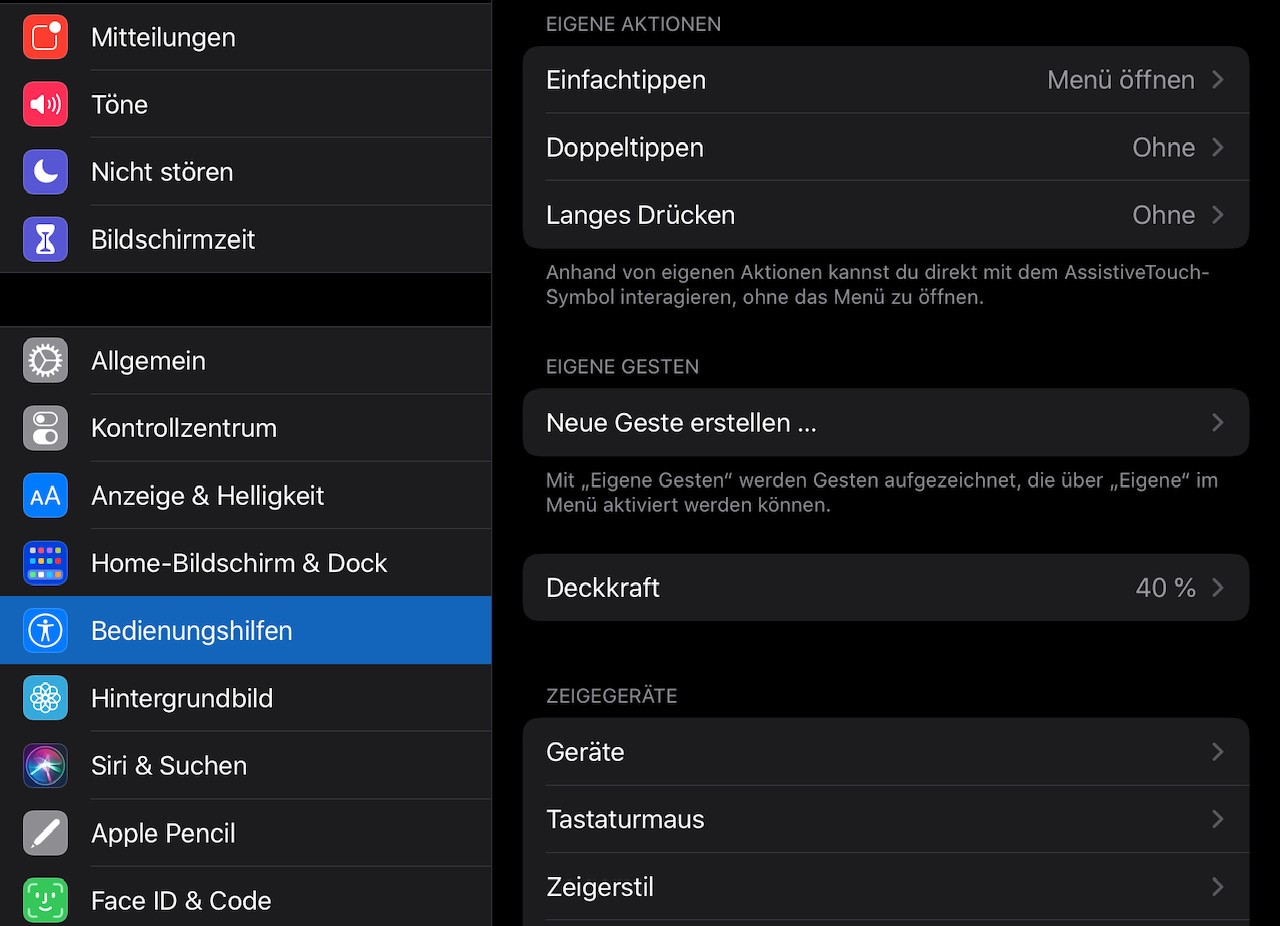
Neu in iPadOS 18 ist die adaptive Beschleunigung: Das System lernt eure Bewegungsmuster und passt die Zeigergeschwindigkeit automatisch an schnelle und langsame Bewegungen an. Diese Funktion könnt ihr unter Intelligente Beschleunigung aktivieren.
Maustasten nach euren Wünschen konfigurieren
Die Tastenbelegung eurer Maus lässt sich komplett anpassen. Geht dazu zu Einstellungen → Bedienungshilfen → Zeigegeräte & Tastaturen → Zeigegeräte und wählt eure Maus aus der Geräteliste aus.
Hier könnt ihr festlegen, was bei Linksklick, Rechtsklick und dem Drücken der mittleren Maustaste oder weiterer Seitentasten passiert. Die Standardbelegung sieht so aus:
- Linksklick: Einfaches Tippen (wie Fingerberührung)
- Rechtsklick: Sekundäres Tippen (Kontextmenü)
- Mittlere Taste: App-Exposé oder Control Center
Gaming-Mäuse optimal nutzen
Besonders interessant wird es bei Gaming-Mäuses mit vielen Zusatztasten. iPadOS 18 unterstützt bis zu 16 programmierbare Tasten. Jede kann mit iPad-spezifischen Funktionen belegt werden:
- Multitasking-Gesten aufrufen
- Zwischen Apps wechseln
- Dock ein- und ausblenden
- Bildschirmfotos erstellen
- Siri aktivieren
- Lautstärke regeln
Scrollverhalten anpassen
Das Mausrad verhält sich am iPad standardmäßig wie am Mac – also „natürlich“. Wenn ihr das vom PC gewohnte umgekehrte Scrollverhalten bevorzugt, könnt ihr das unter Scrollrichtung umstellen. Außerdem lässt sich die Scroll-Geschwindigkeit separat für horizontales und vertikales Scrollen justieren.
Zeiger-Animationen und -Größe
Der iPad-Mauszeiger unterscheidet sich deutlich von dem klassischen Pfeil am PC. Er ist rund, halbtransparent und passt sich automatisch an verschiedene Bildschirmelemente an. Unter Zeigerdarstellung könnt ihr:
- Die Zeigergröße anpassen (von winzig bis extra groß)
- Die Transparenz verändern
- Kontrast erhöhen für bessere Sichtbarkeit
- Automatische Ausblendung ein- oder ausschalten
Gesten mit der Maus
Neu seit iPadOS 17 sind erweiterte Mausgesten. Mit gedrückter rechter Maustaste könnt ihr den Zeiger bewegen und damit iPad-typische Wischgesten simulieren:
- Nach links wischen: Zurück in Apps
- Nach rechts wischen: Vorwärts navigieren
- Nach oben wischen: App-Wechsler öffnen
- Nach unten wischen: Control Center aufrufen
Diese Gesten müssen unter Erweiterte Gesten aktiviert werden.
Mehrere Mäuse verwalten
Ihr könnt mehrere Mäuse gleichzeitig mit dem iPad verbinden und für jede individuelle Einstellungen speichern. Das ist praktisch, wenn ihr verschiedene Mäuse für unterschiedliche Anwendungen nutzt – etwa eine präzise Maus für Grafikarbeit und eine Gaming-Maus für Spiele.
Problemlösung bei Verbindungsabbrüchen
Falls eure Maus gelegentlich die Verbindung verliert, hilft oft eine Anpassung der Bluetooth-Priorität. Geht zu Einstellungen → Bluetooth, tippt auf das „i“ neben eurer Maus und aktiviert Bevorzugte Verbindung. Das iPad hält dann die Mausverbindung auch bei vielen anderen Bluetooth-Geräten stabil.
Fazit: Maus am iPad wird immer natürlicher
Die Mausunterstützung am iPad hat sich seit der Einführung 2019 enorm entwickelt. Was zunächst wie ein Notbehelf wirkte, ist heute eine vollwertige Eingabemethode mit durchdachten Funktionen. Mit den richtigen Einstellungen fühlt sich die Mausbedienung am iPad fast so natürlich an wie am Desktop – nur eben mit den Vorteilen eines Touchscreens kombiniert.
Keine Frage: Die Verwendung einer Maus am iPad ist anfangs gewöhnungsbedürftig, vor allem wenn ihr nur den PC gewohnt seid. Mit den hier gezeigten Einstellungen aber gewöhnt ihr euch schnell daran und profitiert von der Flexibilität, die diese Kombination bietet!
Zuletzt aktualisiert am 02.03.2026



