

Das Passwort als Anmeldemethode ist zwar bewährt, aber irgendwie auch aus der Zeit gefallen. Gestaltet ihr es zu einfach, dann kann ein Fremder es erraten, ist es zu kompliziert, dann vertippt ihr euch oder vergesst es. Der einfachere Weg: eine biometrische Anmeldemethode wie der Fingerabdruck oder ein 3D-Scan des Gesichts, wie sie bei Smartphones schon lange Standard sind. Für MacBooks mit integriertem Touch ID-Sensor könnt ihr den Fingerabdrucksensor im Ein-/Ausschalter nutzen.
Touch ID funktioniert nur dann, wenn ihr den Fingerabdrucksensor als Hardware verbaut habt. Das betrifft inzwischen eine große Bandbreite von Apple-Geräten: MacBook Pro ab 2017, MacBook Air ab 2018, die neueren 24-Zoll iMacs ab 2021 (bei den Magic Keyboards mit Touch ID) und die aktuellen Mac Studio und Mac Pro Modelle, wenn sie mit entsprechenden Tastaturen genutzt werden.
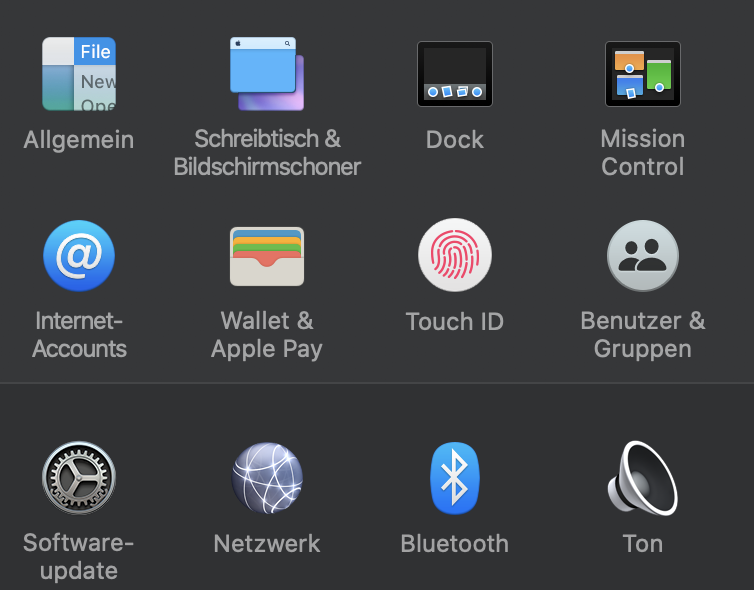
Wechselt in die Systemeinstellungen von macOS und klickt dann auf Touch ID & Passwort. Bei neueren macOS-Versionen findet ihr die Option unter Datenschutz & Sicherheit.
macOS fordert nun das Auflegen des Fingers in verschiedenen Winkeln und Neigungen an, um einen möglichst guten Fingerabdruck aufzunehmen. Der Prozess der Erfassung ist ein wenig langwierig, dafür aber der der Nutzung nicht: Durch die Erfassung der Randbereiche des Fingers könnt ihr diesen später sorglos irgendwie auf den Sensor legen.
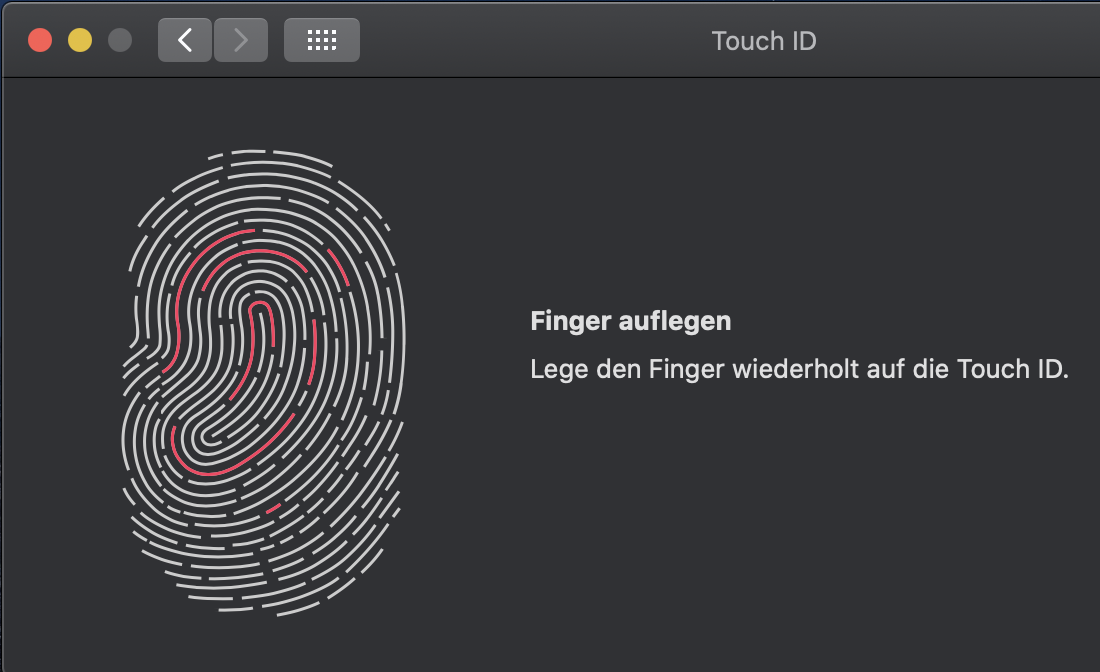
Wiederholt die Erfassung für weitere Finger. Dann könnt ihr bei einer Verletzung eines erfassten Fingers trotzdem noch Touch ID nutzen. Das System unterstützt bis zu fünf verschiedene Fingerabdrücke pro Account.
Was Touch ID alles kann
Nach der Einrichtung könnt ihr Touch ID nicht nur zum Entsperren eures Macs verwenden. Das System bietet deutlich mehr Möglichkeiten:
- App Store und iTunes: Käufe und Downloads bestätigen
- Safari: Passwörter und Kreditkarteninformationen automatisch ausfüllen
- Systemeinstellungen: Änderungen an kritischen Systemeinstellungen autorisieren
- Drittanbieter-Apps: Viele Apps wie 1Password, Banking-Apps oder Notiz-Apps unterstützen Touch ID
- Apple Pay: Online-Einkäufe im Browser sicher abwickeln
Sicherheit und Datenschutz
Apple speichert eure Fingerabdruckdaten nicht als Bild, sondern als mathematische Repräsentation im sogenannten Secure Enclave – einem speziellen, vom Hauptprozessor getrennten Sicherheitschip. Diese Daten verlassen niemals euer Gerät und sind selbst für Apple nicht zugänglich.
Ein wichtiger Sicherheitshinweis: Nach einem Neustart, nach längerer Inaktivität oder nach mehreren erfolglosen Touch ID-Versuchen verlangt macOS trotzdem euer Passwort. Das ist gewollt und erhöht die Sicherheit.
Probleme beheben
Falls Touch ID mal nicht funktioniert, gibt es ein paar Tricks:
- Finger reinigen: Feuchtigkeit, Schmutz oder Creme können die Erkennung stören
- Sensor säubern: Den Touch ID-Sensor vorsichtig mit einem trockenen, fusselfreien Tuch reinigen
- Fingerabdruck neu erfassen: Bei dauerhaften Problemen den betroffenen Fingerabdruck löschen und neu anlegen
- Alternativfinger nutzen: Darum solltet ihr immer mehrere Finger erfassen
Die Zukunft: Face ID für den Mac?
Während iPhones und iPads längst auf Face ID setzen, bleibt Touch ID bei Macs weiterhin die Hauptmethode für biometrische Authentifizierung. Gerüchte über Face ID in Mac-Geräten gibt es schon länger, bislang hat Apple diese Technologie aber nicht für den Desktop portiert. Ein Grund könnte die andere Nutzungsweise sein – während ihr das iPhone direkt vor euer Gesicht haltet, steht der Mac meist weiter entfernt.
Touch ID bleibt also vorerst die schnellste und sicherste Methode, euren Mac zu entsperren. Die Technologie ist ausgereift, zuverlässig und deutlich bequemer als das ständige Eingeben von Passwörtern. Wer sie noch nicht nutzt, sollte das unbedingt nachholen.
Zuletzt aktualisiert am 02.03.2026



