


Wenn ihr euch auf dem Mac durchs Internet bewegt, dann ist Safari der voreingestellte Browser. Das hat durchaus Vorteile: Formulare und Anmeldedaten werden nahtlos zwischen Mac und anderen Apple-Geräten synchronisiert. iPhone und iPad, MacBook und iMac teilen dasselbe Surferlebnis dank iCloud-Sync. Dumm nur, wenn eine Webseite nicht so recht mit Safari arbeiten will oder ihr aus anderen Gründen einen alternativen Browser bevorzugt…
Es kann unterschiedliche Auslöser haben, dass ihr statt Safari einen anderen Browser verwenden sollt oder müsst:
- Bestimmte Web-Extensions und Entwickler-Tools sind nur für Firefox, Chrome oder Edge verfügbar. Wenn ihr auf einen Link klickt, öffnet macOS standardmäßig immer den eingestellten Standardbrowser.
- Arbeitet ihr parallel an Mac und PC, dann ist vielleicht Chrome oder der Edge-Browser die sinnvollere Wahl für eine plattformübergreifende Synchronisation eurer Web-Daten.
- Ihr wollt verschiedene Browser für unterschiedliche Zwecke nutzen – etwa Chrome für die Arbeit, Firefox für privates Surfen oder Safari für maximale Akkulaufzeit.
- Privacy-Gründe sprechen für spezialisierte Browser wie Tor oder hardened Firefox gegen Fingerprinting und Tracking.
- Entwickler benötigen oft mehrere Browser zum Testen von Webseiten und Web-Apps.
Standardbrowser ändern – so geht’s
Die Umstellung des Standardbrowsers ist unter macOS erfreulich unkompliziert. Öffnet die Systemeinstellungen (unter macOS Ventura und neuer: Systemeinstellungen, bei älteren Versionen: Systemeinstellungen), klickt dort auf Allgemein und scrollt nach unten. Unter Standard-Webbrowser könnt ihr aus der Liste aller installierten Browser auswählen.
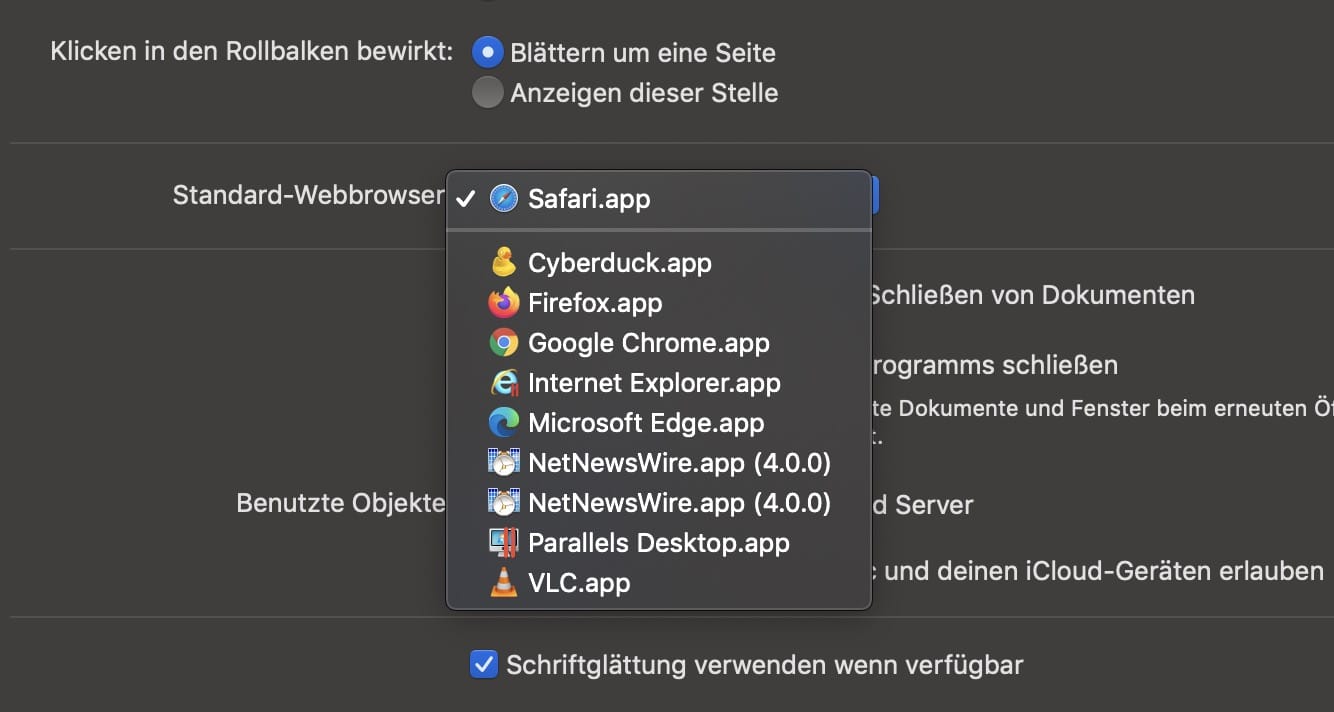
Die Änderung ist sofort aktiv – kein Neustart erforderlich. Ab diesem Moment werden alle Links aus E-Mails, Dokumenten oder anderen Apps im neu gewählten Browser geöffnet.
Alternativen für Power-User
Wer es noch flexibler mag, sollte einen Blick auf spezialisierte Tools werfen. Choosy oder Browserosaurus sind praktische kleine Helfer, die bei jedem Link-Klick nachfragen, welcher Browser verwendet werden soll. Besonders praktisch, wenn ihr beruflich und privat verschiedene Browser-Profile nutzt.
Für Entwickler gibt es sogar noch ausgefeiltere Lösungen: Finicky ist ein Open-Source-Tool, das anhand von Regeln automatisch den passenden Browser auswählt. Bestimmte Domains landen automatisch in Chrome, andere in Firefox – komplett automatisiert.
Die wichtigsten Browser-Alternativen 2026
Chrome bleibt der Platzhirsch mit der besten Web-App-Unterstützung, frisst aber ordentlich Akku und RAM. Firefox punktet mit starkem Datenschutz und ist deutlich ressourcenschonender geworden. Edge hat sich gemausert und bietet exzellente Microsoft-365-Integration.
Für Privacy-Bewusste sind Brave (mit eingebautem Ad-Blocker) oder DuckDuckGo Browser interessant. Arc bringt frischen Wind ins Browser-Design mit vertikalen Tabs und Workspaces. Und wer maximale Geschwindigkeit will, greift zu Orion – einem Mac-nativen Browser mit WebKit-Engine.
Safari als Backup behalten
Ein Tipp: Auch wenn ihr einen anderen Browser als Standard festlegt, lasst Safari installiert. Manche macOS-Features wie Handoff, AirPlay für Videos oder die Integration in Shortcuts funktionieren nur mit Safari. Außerdem ist Safari nach wie vor der energieeffizienteste Browser auf dem Mac – ideal für unterwegs.
Schneller Browser-Wechsel per Tastenkombination
Für Links, die ihr nur einmalig in einem anderen Browser öffnen wollt, gibt es einen praktischen Trick: Kopiert die URL mit Cmd+C und öffnet dann direkt den gewünschten Browser mit Cmd+Tab. Mit Cmd+L springt ihr in die Adresszeile und könnt die URL mit Cmd+V einfügen.
Die Wahl des Standardbrowsers ist letztendlich eine sehr persönliche Entscheidung. Probiert ruhig verschiedene Browser aus – der Wechsel dauert nur wenige Sekunden und ihr könnt jederzeit zurückwechseln.
Zuletzt aktualisiert am 01.03.2026



