


Die digitale Welt wird immer komplexer: Online-Banking, Shopping bei Amazon, soziale Netzwerke wie Instagram oder TikTok, Streaming-Dienste, Cloud-Speicher und unzählige weitere Webdienste verlangen nach individuellen Zugangsdaten. Jeder Account sollte idealerweise ein einzigartiges, starkes Passwort haben – das bedeutet aber auch eine Menge zu merkender Informationen. Microsoft Edge speichert diese Daten praktischerweise für euch, aber manchmal müsst ihr sie auch wieder loswerden. Sei es aus Sicherheitsgründen, beim Wechsel zu einem dedizierten Passwort-Manager oder beim Verkauf des Computers.
Einzelne Passwörter gezielt entfernen
Wenn ihr nur ein bestimmtes gespeichertes Passwort löschen wollt – etwa weil ihr den Account nicht mehr nutzt oder zu einem anderen Passwort-Manager gewechselt seid – geht das sehr präzise. Klickt auf die drei Punkte oben rechts in Edge (oder nutzt die Tastenkombination Alt+F), dann auf Einstellungen. In der linken Seitenleiste findet ihr den Punkt Profile, darunter Kennwörter.
Hier zeigt euch Edge alle Webseiten an, für die Zugangsdaten gespeichert sind. Die Liste kann beeindruckend lang werden – moderne Nutzer haben oft Hunderte von Online-Accounts. Über das Suchfeld könnt ihr schnell die gewünschte Seite finden. Klickt auf die drei Punkte neben der entsprechenden URL, dann auf Löschen. Nur dieser eine Eintrag verschwindet damit aus dem Passwort-Speicher.
Komplette Kennwort-Bereinigung
Manchmal ist eine radikale Lösung nötig: Alle gespeicherten Passwörter sollen weg. Das kann beim Verkauf des Computers der Fall sein, beim Wechsel zu einem professionellen Passwort-Manager wie 1Password, Bitwarden oder KeePass, oder einfach aus Sicherheitsgründen nach einem vermuteten Datenabfluss.
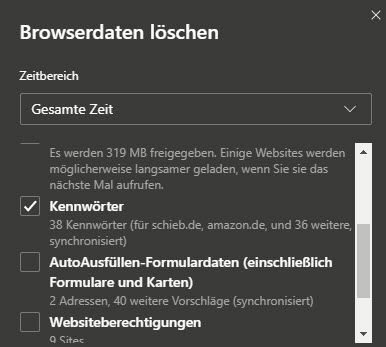
Dafür geht ihr in die Edge-Einstellungen und wählt Datenschutz, Suche und Dienste aus der linken Seitenleiste. Scrollt nach unten bis zum Abschnitt „Browserdaten löschen“ und klickt auf Zu löschende Elemente auswählen. Alternativ könnt ihr auch die Tastenkombination Strg+Shift+Entf verwenden, um direkt zum Lösch-Dialog zu springen.
Wichtig: Wählt unter Zeitbereich die Option Gesamte Zeit aus. Dann seht ihr eine Liste mit verschiedenen Datentypen. Deaktiviert alle Häkchen bis auf Kennwörter – sonst löscht ihr versehentlich auch Browserverlauf, Cookies oder Downloads. Ein Klick auf Jetzt löschen entfernt dann alle Kennwörter aus Edge.
Automatische Synchronisation bedenken
Falls ihr Edge mit eurem Microsoft-Account synchronisiert habt, werden die Passwörter auch in der Cloud gespeichert und auf andere Geräte übertragen. Das Löschen auf einem Gerät entfernt sie daher auch von allen anderen synchronisierten Computern und Smartphones. Das ist praktisch für eine komplette Bereinigung, kann aber auch ungewollt sein, wenn ihr nur auf einem bestimmten Gerät aufräumen wolltet.
Sicherheitstipps für den Alltag
Der Browser-Passwort-Speicher ist praktisch, aber nicht die sicherste Lösung. Professionelle Passwort-Manager bieten besseren Schutz durch starke Verschlüsselung und zusätzliche Features wie sichere Passwort-Generierung oder Dark-Web-Monitoring. Sie warnen euch auch, wenn eines eurer Passwörter bei einem Datenleak aufgetaucht ist.
Wenn ihr trotzdem bei Edge bleiben wollt, aktiviert zumindest die Zwei-Faktor-Authentifizierung für euren Microsoft-Account. So sind eure gespeicherten Passwörter besser geschützt, falls jemand Zugang zu eurem Computer bekommt.
Alternative: Passwort-Export
Bevor ihr alle Passwörter löscht, könnt ihr sie auch exportieren. In den Passwort-Einstellungen findet ihr einen Button Kennwörter exportieren. Das erstellt eine CSV-Datei mit allen Zugangsdaten, die ihr dann in einen anderen Passwort-Manager importieren könnt. Achtung: Diese Datei enthält eure Passwörter im Klartext und sollte sofort nach dem Import sicher gelöscht werden.
Das Verwalten von Passwörtern bleibt eine der wichtigsten Sicherheitsaufgaben im digitalen Alltag. Ob ihr sie nun aus Edge löscht oder zu einem anderen System wechselt – hauptsache, ihr behaltet den Überblick und verwendet starke, einzigartige Passwörter für jeden wichtigen Account.
Zuletzt aktualisiert am 01.03.2026



