

Apple hat mit macOS Catalina eine grundlegende Änderung vorgenommen, die bis heute nachwirkt: iTunes wurde aufgeteilt und die Musik-Verwaltung in die separate App „Music“ ausgelagert. Diese Entscheidung sorgt auch 2026 noch bei vielen Nutzern für Verwirrung, wenn sie ihr iPhone oder iPad synchronisieren möchten. Die gewohnten iTunes-Einstellungen scheinen verschwunden zu sein. Wir zeigen euch, wie die Synchronisation heute funktioniert und welche modernen Alternativen ihr habt!
Die klassische Kabel-Synchronisation über Music funktioniert grundsätzlich noch immer, hat aber ihre Tücken. Nach dem Anschließen eures iOS-Geräts an den Mac müsst ihr zunächst Geduld haben: Music benötigt deutlich länger als das alte iTunes, um das Gerät zu erkennen. Nach 30-40 Sekunden erscheint dann ein Eintrag für euer Gerät in der Seitenleiste.
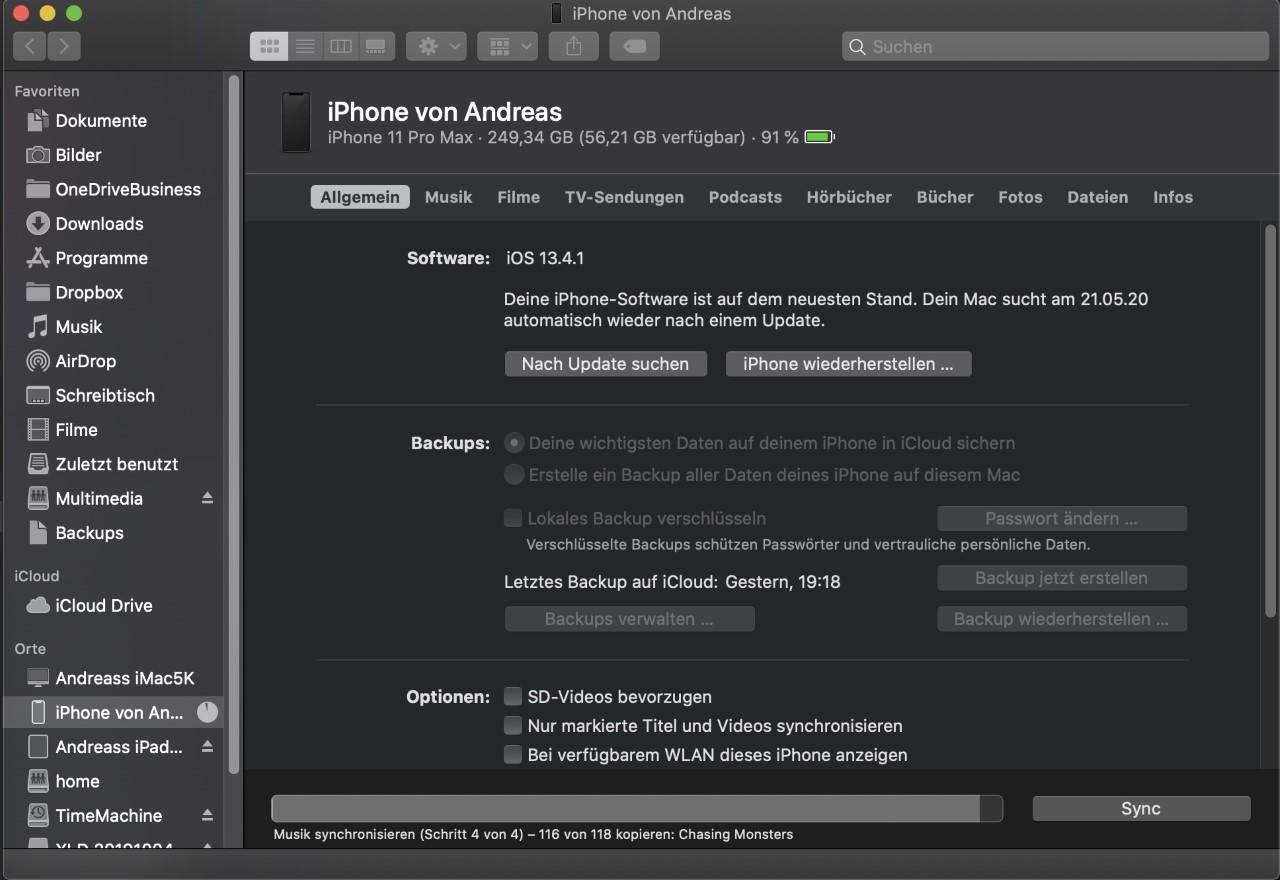
Klickt ihr auf diesen Eintrag, öffnet sich zunächst nur eine kleine Übersichtszeile. Der entscheidende Schritt: Klickt rechts auf Sync-Einstellungen, um zu den detaillierten Optionen zu gelangen.

Damit erhaltet ihr Zugriff auf die bekannte Übersicht mit allen Synchronisations-Optionen. Hier könnt ihr wie gewohnt einstellen, welche Musik, Playlists und andere Medien synchronisiert werden sollen. Auch die manuelle Suche nach Updates und die automatische Konvertierung von Medienformaten funktioniert weiterhin.
Moderne Alternativen zur Kabel-Synchronisation
Honest gesagt: Die Kabel-Synchronisation ist 2026 eigentlich ein Relikt aus vergangenen Zeiten. Apple selbst setzt längst auf cloudbasierte Lösungen, die deutlich komfortabler und zuverlässiger funktionieren.
iCloud-Musikmediathek ist die eleganteste Lösung für Apple Music-Abonnenten. Eure gesamte Musik wird automatisch über alle Geräte synchronisiert – ohne Kabel, ohne manuelle Eingriffe. Aktiviert die Funktion einfach in den Einstellungen unter „Musik“ sowohl am Mac als auch am iPhone.
iTunes Match bietet sich für alle an, die ihre eigene Musiksammlung in der Cloud haben möchten, ohne Apple Music zu abonnieren. Für 24,99 Euro jährlich werden bis zu 100.000 Songs gematcht und in hoher Qualität verfügbar gemacht.
AirDrop eignet sich perfekt für einzelne Songs oder kleinere Sammlungen. Einfach die gewünschten Titel in Music auswählen und per AirDrop an euer iPhone senden – funktioniert schnell und unkompliziert.
Finder-Integration nutzen: Seit macOS Catalina ist die Geräteverwaltung auch im Finder integriert. Dort findet ihr euer iPhone unter „Standorte“ und könnt grundlegende Synchronisations-Einstellungen vornehmen.
Streaming als Standard
Die Realität ist: Immer weniger Nutzer synchronisieren überhaupt noch lokal gespeicherte Musik. Apple Music, Spotify und andere Streaming-Dienste haben die Art, wie wir Musik konsumieren, fundamental verändert. Mit 5G und stabilen WLAN-Verbindungen ist lokaler Speicher für Musik meist überflüssig geworden.
Wann Kabel-Sync noch sinnvoll ist
Trotzdem gibt es Situationen, in denen die klassische Synchronisation ihre Berechtigung hat:
– Bei limitierten Datenvolumen
– In Gebieten mit schlechter Netzabdeckung
– Für seltene oder selbst produzierte Musik
– Bei Audiophilen, die Wert auf verlustfreie lokale Dateien legen
Troubleshooting-Tipps
Falls die Synchronisation nicht funktioniert:
1. macOS und iOS auf neueste Version aktualisieren
2. Music-App komplett beenden und neu starten
3. iPhone ab- und wieder anstecken
4. Bei hartnäckigen Problemen: Finder verwenden statt Music
5. Kabel prüfen – defekte Lightning/USB-C-Kabel sind häufige Fehlerquellen
Fazit
Die Musik-Synchronisation zwischen Mac und iPhone funktioniert auch 2026 noch über die Music-App, auch wenn Apple den Prozess etwas versteckt hat. Für die meisten Nutzer sind jedoch Cloud-basierte Lösungen die bessere Wahl. Sie sind nicht nur bequemer, sondern auch zuverlässiger und bieten mehr Flexibilität. Die Kabel-Synchronisation bleibt eine Nischenlösung für spezielle Anwendungsfälle – aber eine, die durchaus ihre Berechtigung hat.
Zuletzt aktualisiert am 01.03.2026



