


WLAN ist auf Smartphones nach wie vor die Verbindung der Wahl für große Datenmengen. Selbst mit 5G und den schnellen mobilen Netzen von heute: Das Datenvolumen kostet Geld und ist oft begrenzt. Euer Smartphone hat das WLAN-Modul standardmäßig aktiviert. Ärgerlich wird es, wenn Apps plötzlich nicht mehr aufs Internet zugreifen können, obwohl WLAN verbunden ist. Hier sind die häufigsten Ursachen und Lösungen!
Bei einer WLAN-Verbindung ist es entscheidend, dass diese stabil läuft und ihr euch nicht am äußersten Rand der Reichweite befindet. Prüft zunächst, ob der Router tatsächlich eine funktionierende Internetverbindung hat. Ein schneller Test: Öffnet den Browser und versucht eine Webseite aufzurufen.
Bei öffentlichen Netzen in Cafés, Hotels oder Bahnhöfen ist oft eine sogenannte Captive Portal-Seite der Grund für App-Probleme. Nach der WLAN-Verbindung müsst ihr meist noch Nutzungsbedingungen akzeptieren oder euch anmelden. Das funktioniert nur im Browser – Apps können diese Zwischenschritte nicht darstellen und bleiben offline.
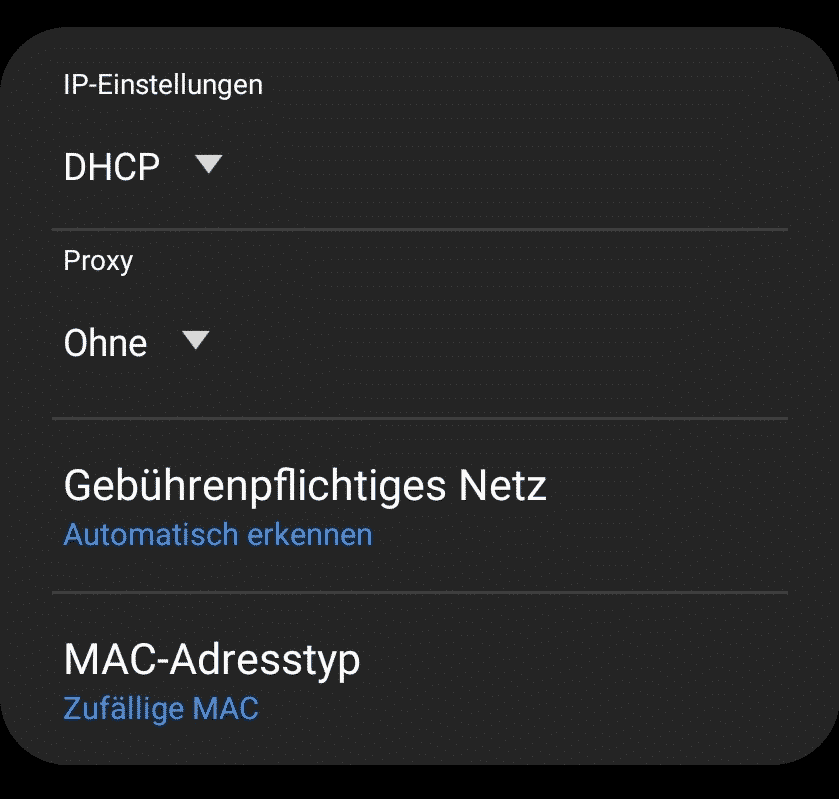
MAC-Adressen-Randomisierung als Problemquelle
Eine besonders hinterhältige Fehlerquelle liegt in Androids Privacy-Features: Seit Android 10 verwenden Smartphones standardmäßig randomisierte MAC-Adressen für jedes WLAN-Netzwerk. Diese Funktion soll eure Privatsphäre schützen, kann aber bei älteren Routern oder restriktiv konfigurierten Netzwerken zu Verbindungsabbrüchen führen.
Viele Router interpretieren wechselnde MAC-Adressen als Sicherheitsbedrohung und blockieren die Verbindung. Um das zu beheben, geht in die Einstellungen > Verbindungen > WLAN und tippt auf den Namen eures Netzwerks. Unter Erweitert oder MAC-Adresstyp wählt ihr Geräte-MAC verwenden oder Adresse des Telefons.
Weitere häufige Ursachen und Lösungen
DNS-Probleme: Manchmal funktioniert die Grundverbindung, aber DNS-Anfragen schlagen fehl. Wechselt in den WLAN-Einstellungen zu manueller DNS-Konfiguration und tragt Googles DNS (8.8.8.8 und 8.8.4.4) oder Cloudflares DNS (1.1.1.1) ein.
App-spezifische Netzwerkbeschränkungen: Android 14 und neuere Versionen bieten granulare Netzwerkkontrollen. Prüft unter Einstellungen > Apps > [App-Name] > Mobile Daten und WLAN, ob die betroffene App Netzwerkzugriff hat.
Adaptive Konnektivität: Moderne Android-Versionen schalten automatisch zwischen WLAN und mobilen Daten um, wenn das WLAN schwach ist. Das kann Apps verwirren. Deaktiviert Intelligenter WLAN-Wechsel oder Adaptive Konnektivität in den WLAN-Einstellungen.
VPN-Interferenzen: Aktive VPN-Apps können WLAN-Verbindungen blockieren oder umleiten. Deaktiviert temporär alle VPN-Dienste und testet die Verbindung erneut.
Router-seitige Probleme
Nicht immer liegt das Problem am Smartphone. Moderne Router haben oft Sicherheitsfeatures, die bestimmte Geräte oder Apps blockieren:
- Client-Isolation: Verhindert, dass Geräte im WLAN miteinander kommunizieren
- DPI (Deep Packet Inspection): Blockiert bestimmte App-Kategorien
- Bandwidth-Limiting: Drosselt einzelne Geräte nach Überschreitung von Limits
Netzwerk-Reset als letzte Option
Wenn alle Stricke reißen, hilft oft ein kompletter Netzwerk-Reset. Geht zu Einstellungen > Allgemeine Verwaltung > Zurücksetzen > Netzwerkeinstellungen zurücksetzen. Das löscht alle gespeicherten WLAN-Passwörter, Bluetooth-Verbindungen und VPN-Konfigurationen.
Diagnose-Tools nutzen
Für die Fehlersuche gibt es hilfreiche Apps wie „WiFi Analyzer“ oder „Network Signal Info“. Sie zeigen Signalstärke, Kanalauslastung und Verbindungsdetails an. Auch Androids eingebaute Netzwerk-Diagnose unter Einstellungen > Verbindungen > Weitere Verbindungseinstellungen kann wertvolle Hinweise liefern.
Fazit
WLAN-Probleme bei Android-Apps haben meist simple Ursachen. Prüft zunächst Captive Portals, dann die MAC-Adressen-Einstellungen und schließlich DNS-Konfiguration. In 90% der Fälle liegt es an einem dieser drei Faktoren. Bei hartnäckigen Problemen hilft der Netzwerk-Reset – danach läuft meist alles wieder smooth.
Zuletzt aktualisiert am 27.02.2026



