


Streaming ist zwar praktisch, aber viele von euch kaufen immer noch CDs oder haben riesige Sammlungen zu Hause. Um diese Musik auf Smartphone, Tablet oder anderen Geräten zu nutzen, müsst ihr sie digitalisieren. Programme wie XLD unter macOS oder Exact Audio Copy unter Windows helfen dabei. Doch was tun, wenn die Metainformationen wie Titel, Interpret oder Albumcover nicht stimmen oder fehlen? Hier kommen spezialisierte Tag-Editoren ins Spiel!
Metadaten sind die unsichtbaren Informationen in euren Musikdateien – sie enthalten Titel, Interpret, Album, Genre, Erscheinungsjahr und sogar Coverbilder. Diese Tags sorgen dafür, dass eure Musikbibliothek ordentlich organisiert bleibt und in Playern wie Apple Music, Spotify (lokale Dateien) oder VLC korrekt angezeigt wird.
Die besten Tools für Metadata-Bearbeitung 2026
Für macOS ist der Tag Editor nach wie vor erste Wahl. Die App unterstützt alle gängigen Formate von MP3 über FLAC bis hin zu modernen Formaten wie OPUS und Hi-Res Audio. Alternativ könnt ihr auch den kostenlosen „Kid3“ nutzen, der mittlerweile sehr ausgereift ist.
Unter Windows bleibt MP3Tag der Goldstandard. Das deutsche Tool wird kontinuierlich weiterentwickelt und unterstützt mittlerweile über 20 Audioformate. Besonders praktisch: Die Integration von Online-Datenbanken wie MusicBrainz und Discogs für automatische Tag-Vervollständigung.
Für Linux-Nutzer empfiehlt sich „EasyTAG“ oder der bereits erwähnte „Kid3“, beide sind kostenlos und sehr funktional.
So bearbeitet ihr Metadaten richtig
Die Vorgehensweise ist bei allen Tools ähnlich: Startet die App und navigiert zu euren Musikdateien. Die meisten Programme zeigen sowohl eine Dateiübersicht als auch die Tag-Informationen an.
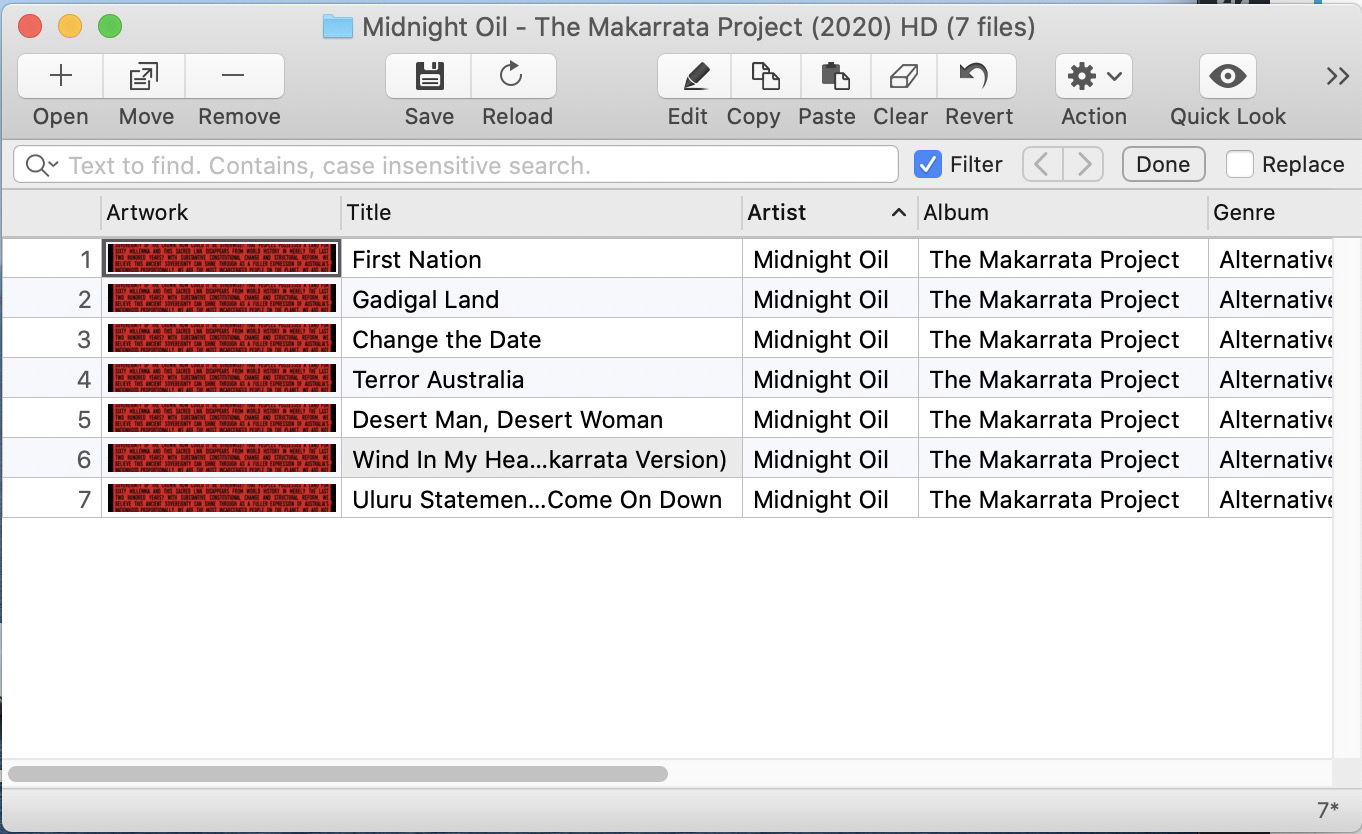
Markiert die Dateien, deren Metadaten ihr ändern wollt. Ein Rechtsklick öffnet das Kontextmenü – wählt Edit oder Bearbeiten. Jetzt könnt ihr alle relevanten Felder bearbeiten:
- Titel: Der Songname
- Interpret/Artist: Der Künstler
- Album: Albumtitel
- Jahr: Erscheinungsjahr
- Genre: Musikrichtung
- Track: Position im Album
- Albumcover: Das Coverbild
Besonders wichtig: Achtet auf einheitliche Schreibweise! „The Beatles“ und „Beatles, The“ werden als verschiedene Künstler erkannt.
Automatische Tag-Erkennung nutzen
2026 sind die Online-Datenbanken deutlich präziser geworden. Tools wie MP3Tag können Musik anhand des Audio-Fingerprints erkennen – auch ohne vorhandene Tags. Das funktioniert über Services wie:
- MusicBrainz: Kostenlose, community-gepflegte Datenbank
- Discogs: Umfangreiche Sammlung mit auch obskuren Releases
- AcoustID: Erkennung über Audio-Fingerprinting
Einfach die gewünschten Dateien markieren und die automatische Suche starten. In 90% der Fälle werden die korrekten Informationen gefunden.
Coverbilder richtig einbetten
Albumcover machen eure Musiksammlung nicht nur schöner, sondern helfen auch bei der Navigation. Die optimale Größe liegt bei 1000×1000 Pixeln – das ist ein guter Kompromiss zwischen Qualität und Dateigröße. Zu große Bilder (über 2000×2000 Pixel) blähen die Musikdateien unnötig auf.
Viele Tag-Editoren können Coverbilder automatisch aus Online-Quellen laden. Alternativ könnt ihr eigene Bilder per Drag & Drop einfügen.
Format-spezifische Besonderheiten
MP3-Dateien verwenden ID3-Tags (aktuell Version 2.4). Diese sind sehr flexibel, aber nicht alle Player unterstützen alle Felder.
FLAC-Dateien nutzen Vorbis Comments, die technisch überlegen sind und mehr Informationen speichern können. Hier lassen sich auch eigene Felder definieren.
AAC/M4A-Dateien (iTunes-Format) verwenden MP4-Tags, die besonders gut mit Apple-Geräten harmonieren.
Profi-Tipps für große Sammlungen
Wer tausende Musikdateien hat, sollte auf Batch-Bearbeitung setzen. Moderne Tag-Editoren können:
- Dateinamen aus Tags generieren (oder umgekehrt)
- Nummerierung automatisch vergeben
- Genres vereinheitlichen
- Leere Felder aus Dateinamen füllen
Besonders praktisch: Scripts und Aktionen, die wiederkehrende Aufgaben automatisieren.
Wichtiger Workflow-Tipp
Wenn ihr wie viele audiophile Nutzer erst verlustfreie FLAC-Dateien erstellt und dann platzsparende MP3s konvertiert, bearbeitet die Metadaten VOR der Umwandlung! So müsst ihr die Arbeit nicht doppelt machen.
Für Streaming-Fans: Auch lokale Dateien in Spotify, Apple Music oder anderen Services profitieren von sauberen Metadaten. Sie werden dann korrekt in eure Playlists integriert und lassen sich besser durchsuchen.
Ein letzter Scherz am Rande: Wer seinen Partner ärgern will, kann Death Metal mit Schlager-Metadaten versehen – aber das bleibt unser kleines Geheimnis!
Zuletzt aktualisiert am 27.02.2026



