


Unser Zuhause verwandelt sich mehr und mehr zu einer Bühne für elektronische Spielereien. Wer steht heute noch von der Couch auf und schaltet das Licht ein oder aus? Smarte Beleuchtung wie Philips Hue und entsprechende Apps erleichtern uns das Leben durchaus. Wenn auch um den Preis der weniger werdenden Bewegung! iOS und iPadOS bringen euch mit Widgets und dem Control Center noch einen Schritt weiter und ersparen durch clevere Shortcuts sogar den Start der Hue-App!
Widgets haben sich seit ihrer Einführung 2020 zu einem unverzichtbaren Feature entwickelt. Die kleinen, bedienbaren Informationsfelder auf dem HomeScreen machen die Steuerung eurer Smart-Home-Geräte so einfach wie nie. Für eure Hue-Lampen gibt es gleich mehrere Möglichkeiten, diese direkt vom Sperrbildschirm oder Homescreen zu steuern.
Hue Widgets einrichten – so geht’s
Um Widgets zur Steuerung eurer Lampen zu verwenden, müsst ihr zuerst in die Einstellungen der Hue-App gehen und dort auf Widgets & Apple Watch tippen. Alternativ findet ihr diese Funktion auch unter dem Menüpunkt Zubehör.
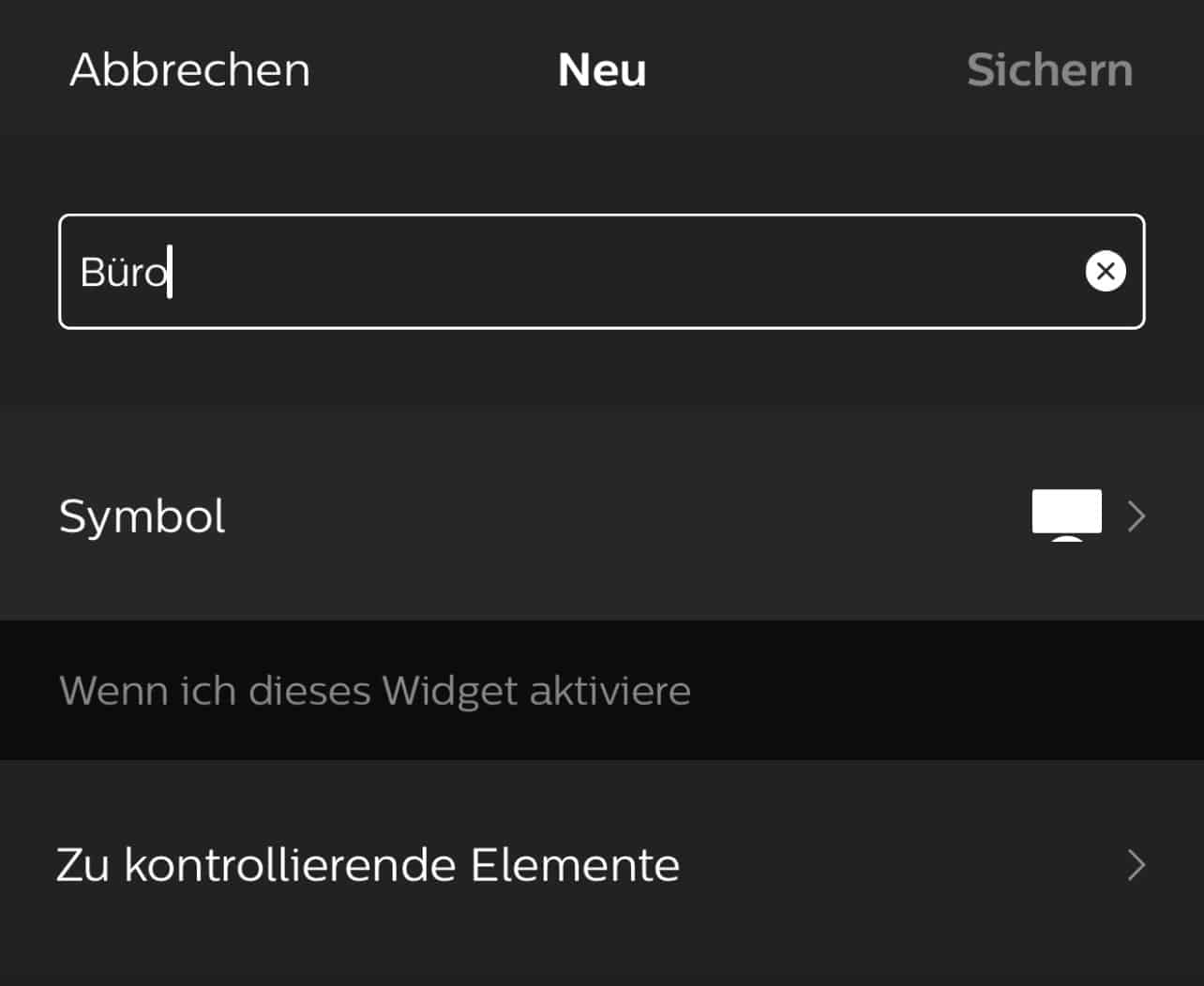
Dort tippt ihr auf Widget erstellen und gebt dem neuen Widget einen Namen und ein Symbol. Wählt nun die Zimmer aus, die über das Widget ein- oder ausgeschaltet werden sollen. Wenn ihr das getan habt, dann könnt ihr die Szene auswählen, die geschaltet werden soll. Das kann eine vordefinierte Szene sein, aber auch das Ausschalten der Lampen in dem Raum.
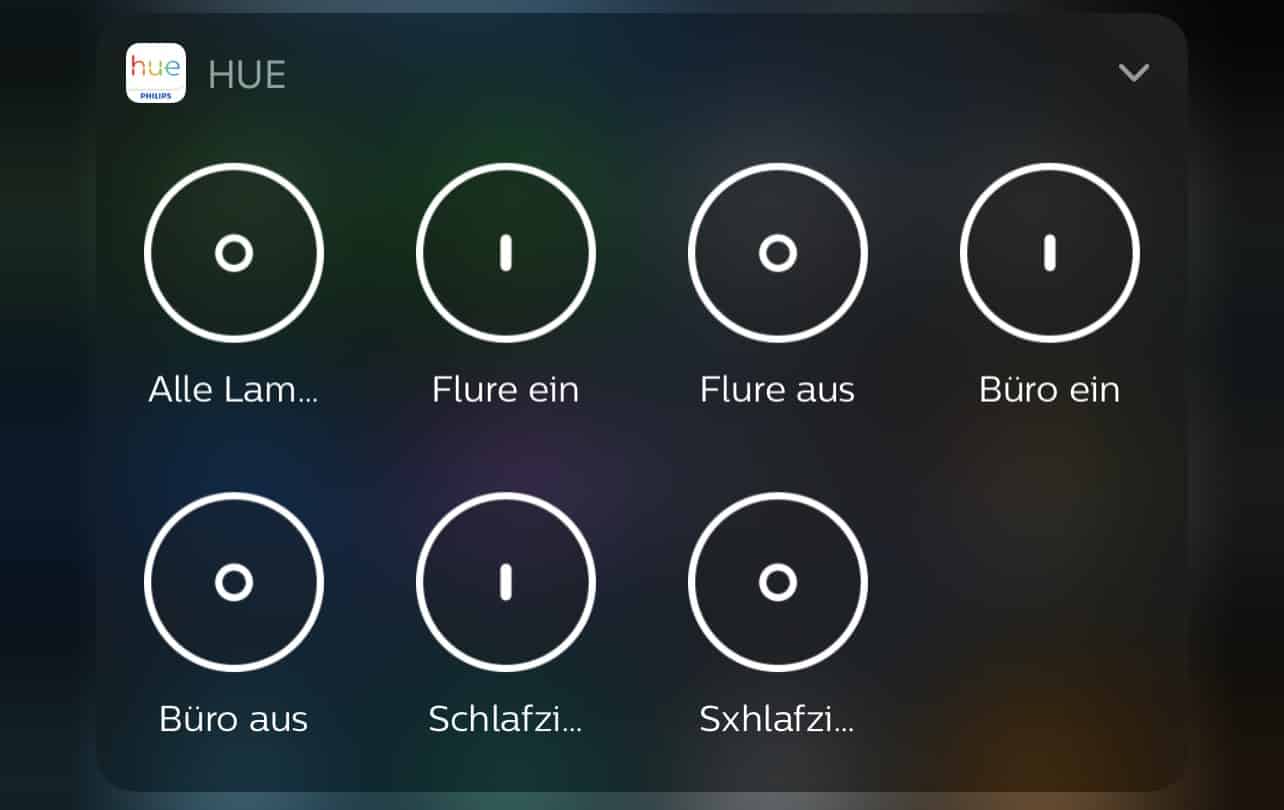
Sinnvollerweise erstellt ihr immer zwei Widgets: Einmal eines zum Einschalten des Raumes, ein anderes zum Ausschalten. Achtet auch auf die Reihenfolge der Anlage: Die Widgets erscheinen dann im HomeScreen des iPhones oder iPads in der Reihenfolge, in der ihr sie angelegt habt. Das lässt sich später nicht mehr verändern.
Neue Möglichkeiten mit iOS 18 und interaktiven Widgets
Mit iOS 18 hat Apple interaktive Widgets eingeführt, die noch mehr Komfort bieten. Diese erlauben es, direkt im Widget zwischen verschiedenen Szenen zu wechseln, ohne die App öffnen zu müssen. Philips Hue hat diese Funktion schnell adaptiert und bietet jetzt Widgets mit mehreren Schaltflächen für verschiedene Lichtszenarien.
Besonders praktisch: Die neuen Widgets können auch Helligkeitsstufen anzeigen und ihr könnt diese per Schieberegler direkt anpassen. Das funktioniert sowohl auf dem Homescreen als auch im Control Center.
Control Center als Alternative nutzen
Neben Widgets könnt ihr eure Hue-Lampen auch über das Control Center steuern. Geht dafür in die iOS-Einstellungen, dann zu Kontrollzentrum und fügt die Hue-Steuerung hinzu. Von dort aus habt ihr Zugriff auf die wichtigsten Funktionen eurer Beleuchtung, ohne Widgets auf dem Homescreen zu platzieren.
HomeKit-Integration für noch mehr Komfort
Philips Hue arbeitet nahtlos mit Apples HomeKit zusammen. Dadurch könnt ihr eure Lampen nicht nur über Widgets, sondern auch per Siri-Sprachbefehl steuern. Sagt einfach „Hey Siri, schalte das Wohnzimmerlicht an“ oder „Dimme die Küche auf 20 Prozent“.
Die HomeKit-Integration ermöglicht auch komplexere Automatisierungen. Ihr könnt Szenen erstellen, die sich automatisch zu bestimmten Zeiten aktivieren oder mit anderen Smart-Home-Geräten verknüpfen. Beispielsweise kann das Licht automatisch gedimmt werden, wenn ihr den Apple TV startet.
Tipps für die optimale Widget-Nutzung
Um das Beste aus euren Hue-Widgets herauszuholen, solltet ihr einige Dinge beachten. Erstellt separate Widgets für verschiedene Tageszeiten – ein „Arbeit“-Widget mit hellem, weißem Licht und ein „Entspannung“-Widget mit warmem, gedimmtem Licht.
Benennt eure Widgets eindeutig und wählt passende Symbole. So findet ihr auch bei mehreren Widgets schnell das richtige. Nutzt die Möglichkeit, mehrere Räume in einem Widget zu kombinieren, aber übertreibt es nicht – zu viele Funktionen in einem Widget können verwirrend werden.
Troubleshooting: Wenn Widgets nicht funktionieren
Falls eure Widgets nicht reagieren, liegt das meist an Netzwerkproblemen. Stellt sicher, dass euer iPhone und die Hue Bridge im selben WLAN sind. Manchmal hilft es auch, die Hue-App komplett zu schließen und neu zu starten.
Bei hartnäckigen Problemen könnt ihr die Widget-Konfiguration in der Hue-App zurücksetzen und neu einrichten. Das dauert nur wenige Minuten und löst die meisten Probleme.
Mit den richtigen Widgets wird die Lichtsteuerung zum Kinderspiel. Probiert verschiedene Konfigurationen aus, bis ihr die perfekte Lösung für euer Zuhause gefunden habt.
Zuletzt aktualisiert am 27.02.2026



