

Wir geben es nicht gerne zu, aber mit der Zeit werden unsere Augen nicht besser. Die Alternative sind größere Bildschirme oder die Anpassung von Schriftgrößen und anderen Darstellungsoptionen. Beim iPad können Sie noch eine weitere Anpassung vornehmen: Der Abstand der Kacheln auf dem Home-Bildschirm kann auch dafür sorgen, dass Sie entweder angestrengt oder entspannt arbeiten können. Diesen können Sie ändern!
So sprechend die Kacheln im Normalfall auch sein mögen, oft sind Sie auf die Beschriftungen angewiesen. Der ist in der Standardeinstellung meistens recht klein. Die Schriftgröße der App-Namen ist aber direkt mit der Kachelgröße im Zusammenhang. Diese können Sie in den Einstellungen ändern.
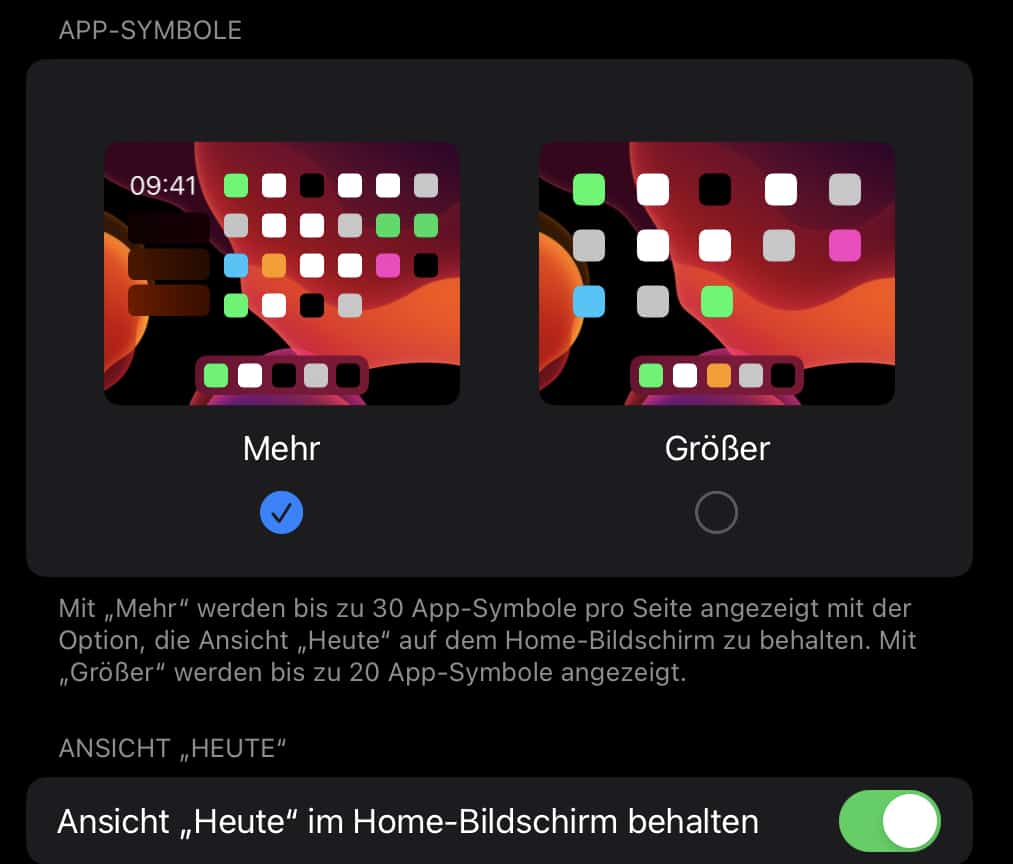
Tippt dazu in den Einstellungen von iPadOS auf Home-Bildschirm & Dock. Im Bereich App-Symbole könnt ihr zwischen zwei Optionen wählen: Mehr zeigt mehr App-Symbole pro Seite an, diese sind dann in der Konsequenz kleiner. Größer zeigt zwar weniger Symbole an, diese aber entsprechend größer und damit lesbarer. Probiert aus, welche der Einstellungen für eure Sehgewohnheiten optimal ist. Eine Anpassung auf die größere Darstellung bringt oft mit sich, dass ihr die Symbole auf den Seiten neu anordnen müsst. Sind mehr Symbole auf einer Seite des Homescreens, als durch die Anpassung darauf passen, dann schiebt iPadOS diese automatisch auf den nächsten Screen.
Erweiterte Anpassungen in iPadOS 18
Seit iPadOS 18 gibt es weitere Möglichkeiten, den Home-Bildschirm euren Bedürfnissen anzupassen. Die neue App-Bibliothek sortiert automatisch alle installierten Apps in thematische Ordner und macht häufig genutzte Programme leichter auffindbar. Besonders praktisch: Die intelligenten Kategorien lernen aus eurem Nutzungsverhalten.
Zusätzlich könnt ihr jetzt auch die Dock-Größe individuell anpassen. In denselben Einstellungen unter Home-Bildschirm & Dock findet ihr die Option „Dock-Größe“, mit der sich die Höhe des Docks und damit auch die Größe der dort abgelegten Apps verändern lässt. Das ist besonders hilfreich, wenn ihr das iPad häufig im Querformat nutzt.
Barrierefreiheit geht weiter
Apple hat die Barrierefreiheits-Features kontinuierlich ausgebaut. Unter Einstellungen > Bedienungshilfen > Anzeige & Textgröße findet ihr mittlerweile deutlich mehr Optionen als nur die klassische Schriftvergrößerung. Die neue „Größere Symbole“-Funktion kann App-Icons um bis zu 50% vergrößern, ohne das Layout komplett zu verändern.
Besonders nützlich ist auch die adaptive Helligkeit für Symbole. Diese passt den Kontrast der App-Icons automatisch an die Umgebungslichtverhältnisse an, was die Erkennbarkeit bei verschiedenen Lichtsituationen deutlich verbessert.
Control Center und Widgets optimal nutzen
Statt den Home-Bildschirm mit unzähligen Apps zu überfüllen, solltet ihr auch die erweiterten Control Center-Funktionen und Widgets nutzen. Das Control Center lässt sich seit iPadOS 17 noch granularer anpassen. Häufig verwendete Funktionen wie Helligkeit, Lautstärke oder WLAN-Einstellungen sind dann mit einem Wisch erreichbar, ohne dass ihr nach den entsprechenden Apps suchen müsst.
Widgets auf dem Home-Bildschirm können ebenfalls die Übersichtlichkeit verbessern. Anstatt mehrere Wetter-, Kalender- oder Notizen-Apps zu öffnen, zeigen intelligente Widgets die wichtigsten Informationen direkt an. Die Schriftgröße der Widgets passt sich automatisch an eure gewählten Accessibility-Einstellungen an.
Tipps für die optimale Anordnung
Wenn ihr euch für die größeren Symbole entscheidet, plant die Neuorganisation eurer Apps mit. Legt die am häufigsten genutzten Programme auf die erste Seite und nutzt Ordner für thematisch zusammengehörige Apps. Ein gut durchdachtes System spart langfristig Zeit und reduziert die Belastung für eure Augen.
Denkt auch daran, dass sich die Symbolgrößen auf die Suche auswirken. Bei größeren Icons ist weniger Text sichtbar, dafür sind die angezeigten Informationen deutlicher lesbar. Die Spotlight-Suche wird dadurch wichtiger – lernt die Tastenkombination cmd+Leertaste, um schnell nach Apps zu suchen, anstatt sie visuell zu lokalisieren.
Die Anpassung der Symbolgröße ist nur ein Baustein für eine augenfreundliche iPad-Nutzung, aber ein sehr wirkungsvoller. Kombiniert mit den anderen Barrierefreiheits-Features macht ihr euer iPad zu einem deutlich angenehmeren Arbeitsgerät – unabhängig vom Alter oder der Sehstärke.
Zuletzt aktualisiert am 25.02.2026



