

Alleine seiner Größe wegen ist euer Smartphone das Gerät, das sich am ehesten in Gefahr befindet, dass ihr es verliert oder es beschädigt wird. Da ihr immer mehr wichtige Daten auf dem mobilen Gerät verarbeitet – von Fotos über Kontakte bis hin zu Banking-Apps – aber eine manuelle Sicherung nicht ganz trivial ist, solltet ihr euch rechtzeitig vorbereiten. Wir zeigen euch, wie ihr das richtig macht.
Android: Mehrere Wege führen zum Ziel
Android ist im Gegensatz zu iOS nicht so standardisiert, wie sich viele Nutzer das wünschen. Zwischen Android-Versionen und sogar zwischen Herstellern kann das Backup-System deutlich anders aussehen. Die gute Nachricht: Google hat in den letzten Jahren deutlich nachgebessert.
Unter Einstellungen > Google > Sicherung findet ihr die Standard-Cloud-Sicherung von Android. Seit Android 14 ist diese deutlich umfangreicher geworden und sichert nicht nur App-Daten, sondern auch Einstellungen, SMS, Anruflisten und sogar App-Layouts. Tippt auf Jetzt sichern, um eine Komplettsicherung zu starten.
Bei Samsung-Geräten habt ihr zusätzlich Samsung Cloud zur Verfügung, die besonders gut mit Galaxy-spezifischen Features funktioniert. Xiaomi bietet Mi Cloud, OnePlus hat OnePlus Clone Phone, und Huawei (soweit noch verfügbar) setzt auf Huawei Mobile Cloud. Diese herstellerspezifischen Lösungen sind oft umfangreicher als Googles Standard-Backup.
Wichtiger Tipp: Aktiviert unter Einstellungen > Google > Sicherung auch die Option „Backup über mobile Daten“. So werden kritische Änderungen auch unterwegs gesichert, nicht nur im WLAN.
Für wirklich wichtige Daten solltet ihr zusätzlich auf Drittanbieter-Lösungen wie Titanium Backup (für gerootete Geräte) oder Swift Backup setzen. Diese können auch App-Daten sichern, die Google standardmäßig nicht erfasst.
iPhone und iPad: Einfach, aber mit Tücken
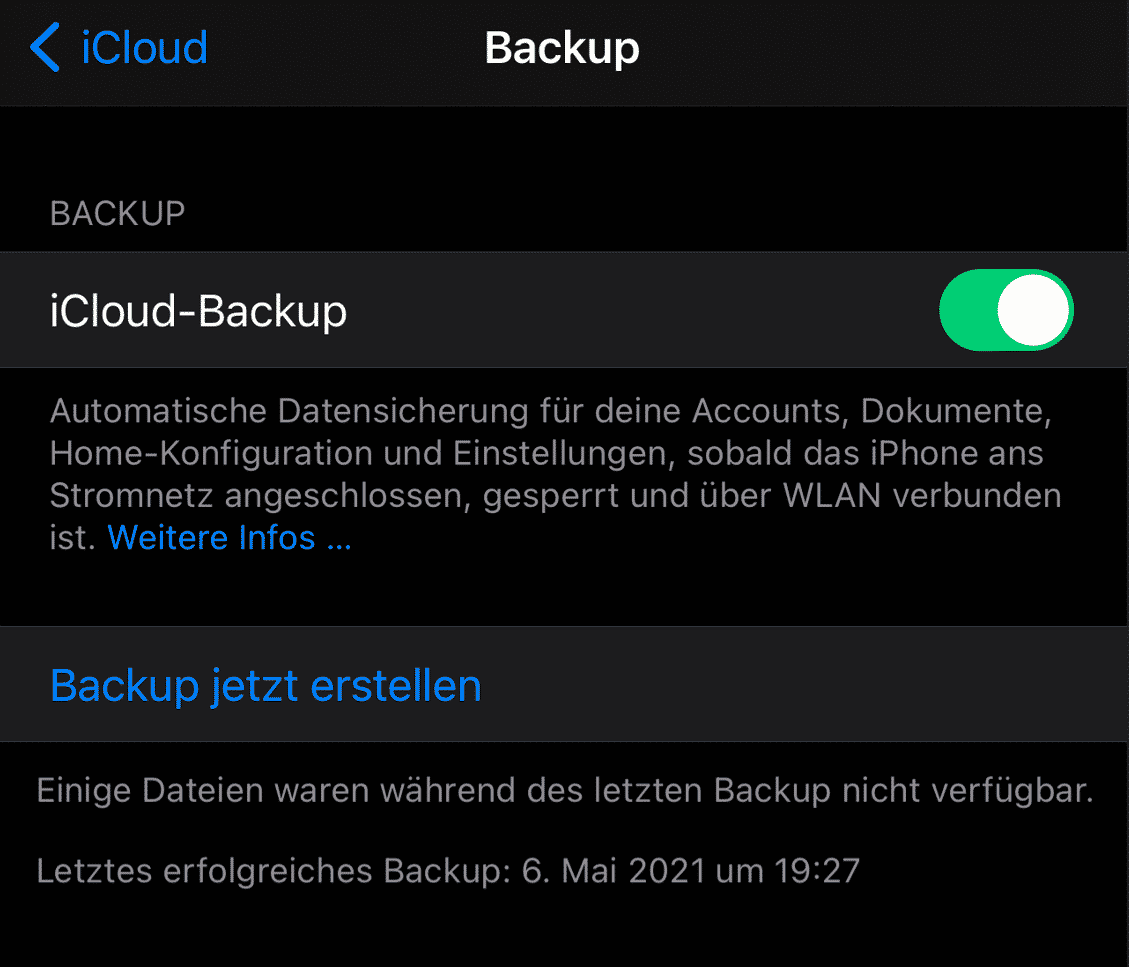
Bei einem iPad oder iPhone ist die Sicherung seit iOS 18 noch einfacher geworden: Geht zu Einstellungen, tippt auf euer Profilbild ganz oben und dann auf iCloud > iCloud-Backup. Hier könnt ihr genau sehen, welche Apps und Daten gesichert werden.
Apple hat 2024 das Backup-System überarbeitet: Statt der bisherigen 5 GB kostenlosen Speicher gibt es jetzt 15 GB – immer noch knapp, aber besser. Für die meisten Nutzer lohnt sich trotzdem ein iCloud+-Abo (ab 0,99€/Monat für 50 GB).
Geheimer Tipp: Unter Einstellungen > Allgemein > iPhone-Speicher könnt ihr große Apps vor dem Backup temporär auslagern. So spart ihr iCloud-Speicher, ohne die App-Daten zu verlieren.
iOS sichert automatisch, wenn euer Gerät mit der Stromversorgung verbunden und im WLAN ist. Seit iOS 17 funktioniert das Backup auch über 5G, falls ihr das in den Einstellungen aktiviert.
Kontrolliert regelmäßig unter iCloud-Backup, wann die letzte Sicherung lief. Falls sie älter als eine Woche ist, startet sie manuell mit Backup jetzt erstellen.
Alternative Backup-Strategien 2026
Lokale Backups: Sowohl Android als auch iOS unterstützen lokale Backups über den PC. Bei Android funktioniert das über Android Debug Bridge (ADB), bei iOS über iTunes/Finder. Diese Backups sind oft vollständiger als Cloud-Backups.
Cross-Platform-Lösungen: Tools wie Google One (auch für iOS verfügbar) oder Microsoft OneDrive ermöglichen plattformübergreifende Datensicherung. Besonders praktisch, wenn ihr zwischen Android und iOS wechselt.
Foto-Backups: Google Fotos, iCloud Fotos oder Amazon Photos sollten zusätzlich zur Gerätesicherung laufen. Fotos machen oft 80% des Speicherbedarfs aus.
Was ihr unbedingt beachten solltet
Verschlüsselung: Aktiviert bei lokalen Backups immer die Verschlüsselung. Cloud-Backups sind standardmäßig verschlüsselt.
Regelmäßige Tests: Testet eure Backup-Strategie mindestens halbjährlich durch eine Probewiederherstellung auf einem alten Gerät.
Zwei-Faktor-Authentifizierung: Sichert eure Backup-Codes für 2FA-Apps wie Google Authenticator separat. Sonst seid ihr nach einem Gerätewechsel ausgesperrt.
WhatsApp & Co.: Messenger haben oft eigene Backup-Systeme. WhatsApp sichert in Google Drive (Android) oder iCloud (iOS), Telegram in der eigenen Cloud.
Die wichtigste Regel: Ein Backup ist nur so gut wie euer letzter Test. Plant regelmäßige Überprüfungen ein – euer zukünftiges Ich wird es euch danken.
Zuletzt aktualisiert am 25.02.2026



