


Auf einem Android-Smartphone Fotos schießen, die dann automatisch im iCloud-Fotostream von iOS und macOS auftauchen? Apple macht das bewusst nicht einfach, aber mit unserem bewährten Hack bekommt ihr das 2026 immer noch mit wenig Aufwand automatisch hin!
Gerade die neuesten Android-Flaggschiffe wie das Galaxy S26, Pixel 10 oder OnePlus 13 haben mittlerweile Kameras, die selbst professionelle DSLRs alt aussehen lassen. Wenn ihr primär in der Apple-Welt unterwegs seid, wollt ihr natürlich auch diese hochwertigen Aufnahmen nahtlos im iCloud-Foto-Ökosystem haben.
Apple lässt nach wie vor keinen direkten Upload von Android-Geräten auf iCloud zu – das ist Teil ihrer Ecosystem-Strategie. Indirekt funktioniert das aber weiterhin perfekt mit der bewährten App PhotoSync, die sich über die Jahre als Goldstandard für plattformübergreifende Foto-Synchronisation etabliert hat.
Was ihr braucht:
– Ein Android-Smartphone mit PhotoSync-App
– Einen PC oder Mac im selben WLAN-Netzwerk
– Bei PCs: Die aktuelle iCloud für Windows-App
– Bei Macs: Die Fotos-App muss einmalig gestartet sein
Setup auf dem Computer
Neben der App auf eurem Android-Phone installiert ihr die entsprechende PhotoSync-Desktop-Komponente auf dem Rechner. Die Konfiguration ist kinderleicht: Für Mac-Nutzer wählt ihr direkt Fotos als Ziel aus – damit landen die Bilder automatisch in der mit iCloud synchronisierten Fotos-App.
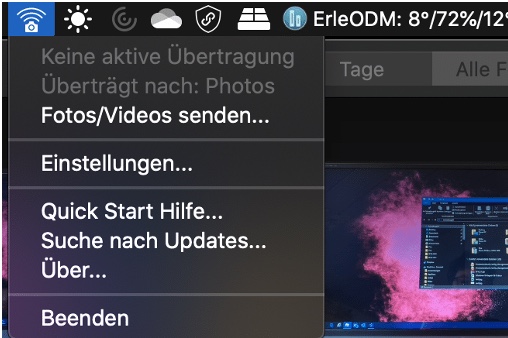
Windows-Nutzer wählen das Verzeichnis aus, das iCloud für die Foto-Synchronisation verwendet. Standardmäßig ist das unter „C:Benutzer[Username]BilderiCloud-Fotos“ zu finden.
So funktioniert die Synchronisation
Ist alles eingerichtet, tippt ihr in der Android-App einfach auf Synchronisieren. Nach der Auswahl von Computer zeigt die App alle verfügbaren PhotoSync-Desktop-Installationen im Netzwerk an. Ihr könnt flexibel wählen: einzelne Fotos markieren, alle Bilder oder nur neue Aufnahmen seit der letzten Sync.
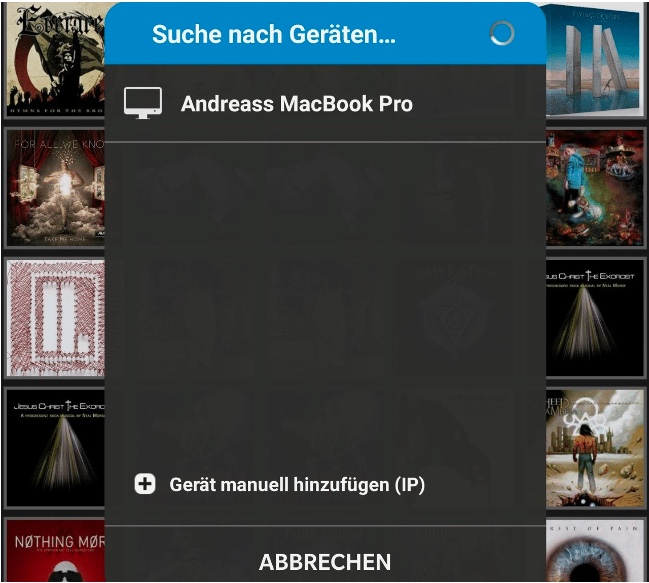
Autotransfer: Der Game-Changer
Richtig komfortabel wird es mit dem Autotransfer-Feature. Unter Einstellungen > Autotransfer aktiviert ihr die automatische Übertragung basierend auf verschiedenen Triggern:
- WLAN-basiert: Sobald ihr euch mit eurem Heimnetzwerk verbindet
- Zeitgesteuert: Täglich zu einer bestimmten Uhrzeit
- Beim Laden: Während das Phone am Ladegerät hängt
- Kombiniert: Mehrere Bedingungen gleichzeitig
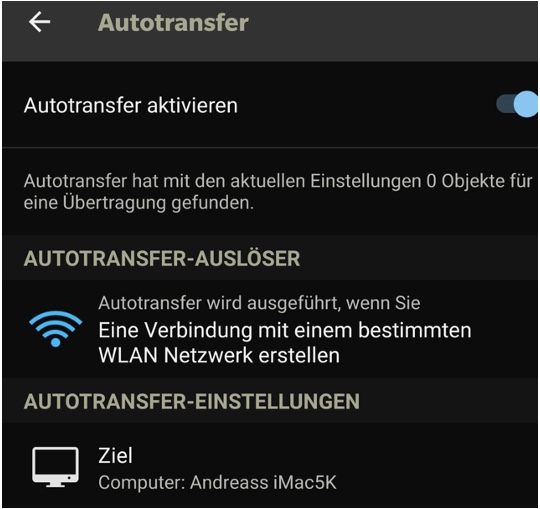
Der Workflow funktioniert dann so: Ihr macht unterwegs eure Fotos mit dem Android-Phone, und sobald ihr nach Hause kommt und das WLAN aktiviert ist, startet die automatische Übertragung. Binnen weniger Minuten sind die Bilder auf allen euren Apple-Geräten verfügbar – iPhone, iPad, Mac, sogar auf der Apple Vision Pro, falls ihr eine habt.
Erweiterte Features und Tipps
PhotoSync kann mehr als nur Basis-Übertragung:
- RAW-Unterstützung: Auch die großen RAW-Dateien moderner Android-Kameras werden problemlos übertragen
- Metadaten-Erhaltung: GPS-Daten, Aufnahmezeitpunkt und Kamera-Einstellungen bleiben erhalten
- Komprimierung: Optional können Bilder für schnellere Übertragung komprimiert werden
- Duplikat-Erkennung: Bereits übertragene Fotos werden automatisch übersprungen
Alternative: Cloud-Umweg
Wer keinen dauerhaft laufenden PC/Mac haben möchte, kann auch den Umweg über Google Fotos oder OneDrive gehen: Android-Fotos dort hochladen, dann auf dem Apple-Gerät herunterladen und in iCloud verschieben. Das ist aber deutlich umständlicher und weniger automatisiert.
Kosten und Verfügbarkeit
PhotoSync kostet einmalig etwa 3-5 Euro – sowohl für die Android-App als auch die Desktop-Software. Angesichts der gesparten Zeit und des Komforts eine lohnende Investition. Die App wird regelmäßig aktualisiert und unterstützt die neuesten Android- und iOS-Versionen.
Fazit
Trotz Apples geschlossenem Ökosystem lässt sich die Foto-Synchronisation zwischen Android und iCloud elegant lösen. PhotoSync macht den Prozess so nahtlos, dass ihr nach dem Setup praktisch vergessen könnt, dass eure Android-Kamera nicht „nativ“ zu Apple gehört. Der Autotransfer sorgt dafür, dass alle eure Erinnerungen automatisch überall verfügbar sind.
Wie ihr übrigens umgekehrt auf Android auf den iCloud-Fotostream zugreifen und Fotos auf euer Smartphone synchronisieren könnt, haben wir hier erklärt.
Zuletzt aktualisiert am 20.02.2026



