

Das Aufzeichnen des Bildschirms von iPhone oder iPad ist längst kein Hexenwerk mehr – ganz im Gegenteil. Apple hat die Funktion direkt ins System integriert, und es gibt zusätzlich clevere Apps für erweiterte Möglichkeiten. Wir zeigen euch die besten Methoden zur Bildschirmaufnahme unter iOS.
Die einfachste Lösung: iOS Bordmittel nutzen
Seit iOS 11 könnt ihr Videos vom Bildschirm direkt mit den iOS-Bordmitteln aufnehmen – ohne zusätzliche Apps. Die Funktion ist standardmäßig aktiviert und funktioniert auf allen iPhones ab iPhone 6s sowie iPads ab iPad Air 2.
So geht’s: Öffnet das Kontrollzentrum durch Wischen vom rechten oberen Bildschirmrand nach unten (bei iPhones mit Face ID) oder durch Wischen von unten nach oben (bei iPhones mit Home-Button). Tippt auf das Aufnahme-Symbol – einen Kreis mit einem Punkt in der Mitte. Nach einem kurzen Countdown von drei Sekunden beginnt die Aufzeichnung.
Die Aufnahme stoppt ihr, indem ihr erneut ins Kontrollzentrum geht und das nun rot blinkende Aufnahme-Symbol antippt. Alternativ tippt ihr auf die rote Statusleiste oben im Display. Die Videos werden automatisch in der Fotos-App gespeichert.
Erweiterte Funktionen mit Drittanbieter-Apps
Für professionellere Aufnahmen bieten sich spezialisierte Apps an. Record it! (kostenlos mit In-App-Käufen) ermöglicht Live-Streaming auf YouTube, Twitch oder Facebook während der Aufnahme. Die App unterstützt auch Facecam-Aufnahmen über die Frontkamera.
DU Recorder (kostenlos) punktet mit umfangreichen Bearbeitungsfunktionen direkt nach der Aufnahme. Ihr könnt Videos schneiden, Text einblenden und sogar Live-Reaktionen während Gaming-Sessions aufnehmen.
Screen Mirroring+ ($4,99) eignet sich besonders für Präsentationen, da es den iPhone-Bildschirm kabellos auf Smart TVs oder Computer überträgt und dabei gleichzeitig aufzeichnet.
Computer als Aufnahmezentrale
Für längere Sessions oder wenn ihr den Bildschirminhalt am großen Monitor verfolgen wollt, ist die Aufnahme über den Computer praktisch. Reflector 4 ($17,99, 7-Tage-Testversion) spiegelt euer iOS-Gerät via AirPlay auf Mac oder PC und zeichnet dabei auf.
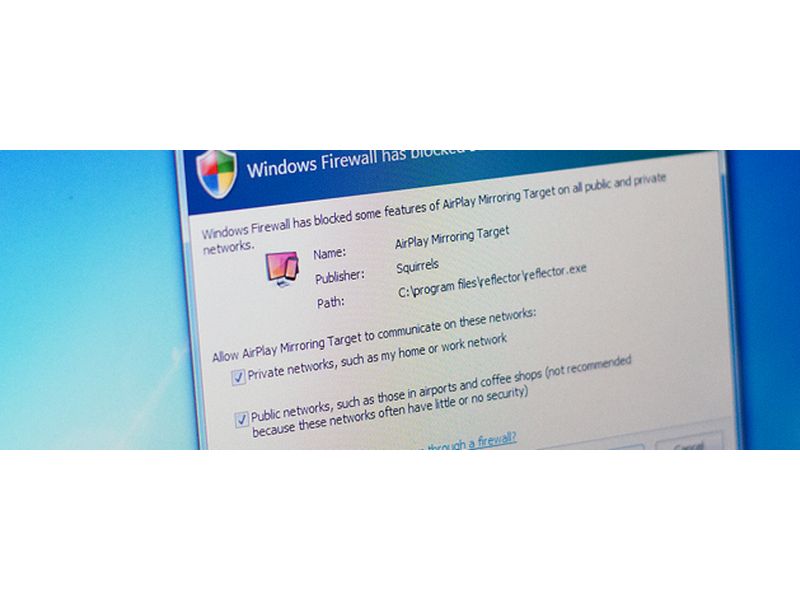
Die Einrichtung ist simpel: Startet Reflector auf eurem Computer, öffnet das Kontrollzentrum am iPhone/iPad und tippt auf „Bildschirmsynchronisation“. Wählt euren Computer aus der Liste aus. Der Bildschirminhalt erscheint nun am Computer, wo ihr die Aufnahme per Klick startet.
QuickTime Player (Mac) bietet eine kostenlose Alternative. Verbindet euer iPhone per Lightning-Kabel mit dem Mac, startet QuickTime und wählt „Neue Filmaufnahme“. Klickt auf den Pfeil neben dem Aufnahme-Button und wählt euer iPhone als Quelle.
Tipps für bessere Aufnahmen
Speicherplatz im Blick behalten: Bildschirmaufnahmen benötigen viel Speicherplatz. Ein einminütiges Video in HD braucht etwa 80-100 MB. Räumt vorher auf oder nutzt iCloud-Optimierung.
Benachrichtigungen stumm schalten: Aktiviert den „Nicht stören“-Modus, damit keine störenden Nachrichten während der Aufnahme einblenden. Alternativ nutzt die Funktion „Fokus“ für gezieltes Ausblenden bestimmter Apps.
Audio-Qualität optimieren: Externe Mikrofone wie das Shure MV7 oder Blue Yeti Nano verbessern die Tonqualität erheblich, falls ihr Kommentare aufnehmen möchtet.
Bildrate anpassen: In den iPhone-Einstellungen unter „Kamera“ könnt ihr die Bildrate für Videoaufnahmen ändern. 30 fps reichen für die meisten Zwecke, 60 fps sorgen für flüssigere Bewegungen bei Games.
Datenschutz und Rechtliches beachten
Bei der Aufnahme von App-Inhalten oder Streaming-Diensten gelten Urheberrechte. Netflix, Disney+ und andere Dienste blockieren Bildschirmaufnahmen aktiv. Achtet darauf, nur eigene Inhalte oder solche aufzunehmen, für die ihr die nötigen Rechte besitzt.
Fazit: Von simpel bis professionell
Für gelegentliche Aufnahmen reichen die iOS-Bordmittel völlig aus. Wer regelmäßig Content erstellt oder längere Sessions plant, profitiert von spezialisierten Apps oder Computer-Software. Die Qualität der nativen iOS-Aufnahme ist dabei durchaus beeindruckend und steht professionellen Lösungen in nichts nach.
Zuletzt aktualisiert am 21.04.2026



