

Ihr kennt das: Ihr seid auf einer langen Webseite unterwegs und sucht nach einem bestimmten Begriff oder einer Information. Statt ewig zu scrollen, könnt ihr die eingebaute Suchfunktion von Safari nutzen – das funktioniert auch auf iPhone und iPad perfekt. Wir zeigen euch, wie ihr schnell und effizient Text auf jeder beliebigen Webseite findet.
So funktioniert die Webseiten-Suche in Safari
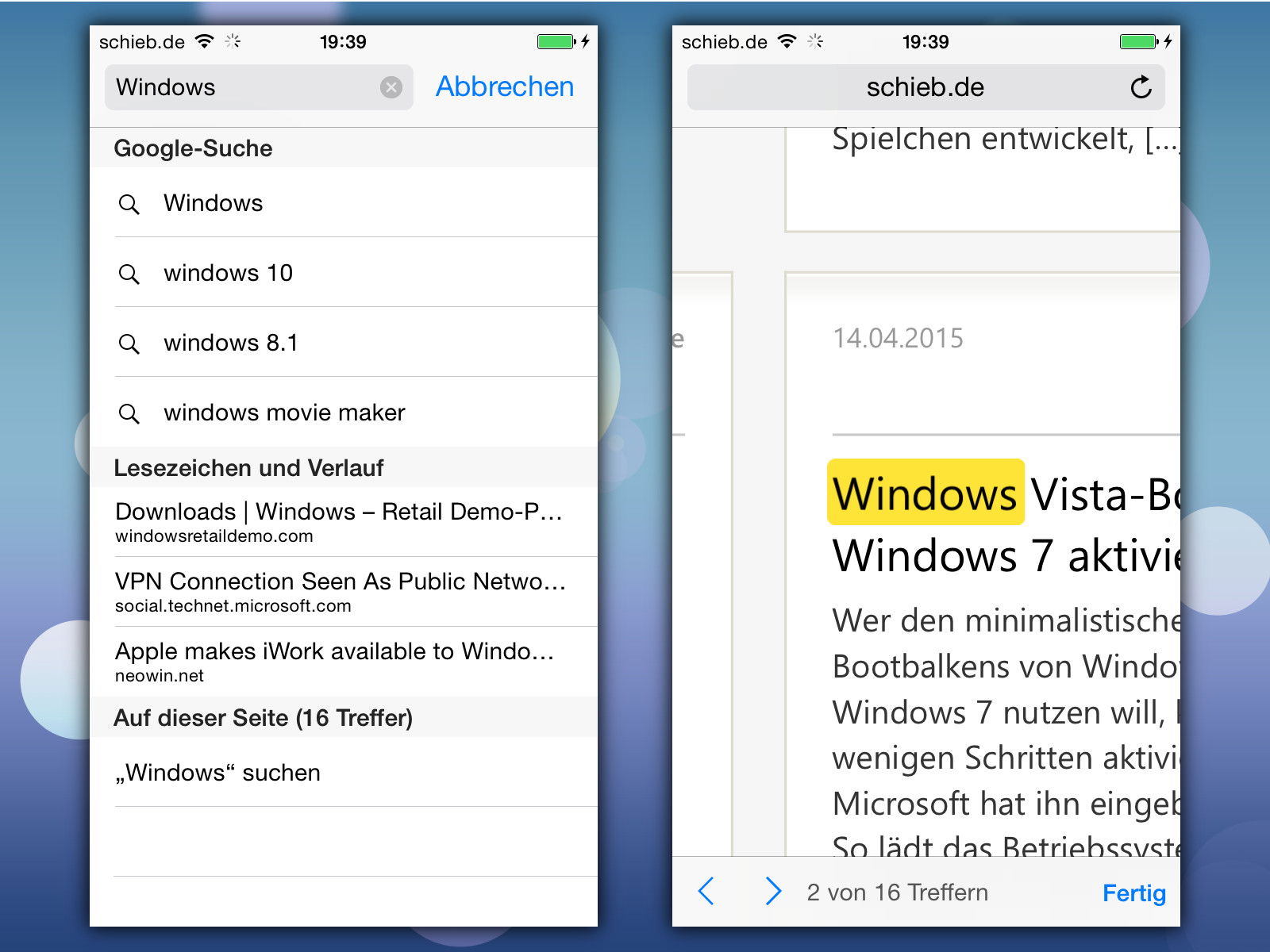
Öffnet zunächst die Safari-App und navigiert zu der Webseite, auf der ihr nach bestimmtem Text suchen möchtet. Wartet, bis die Seite vollständig geladen ist. Jetzt tippt ihr oben in die Adressleiste (URL-Leiste) und gebt euren Suchbegriff ein.
Hier wird es interessant: Safari zeigt euch nicht nur die üblichen Suchvorschläge für das Internet an, sondern auch – und das ist der Clou – Ergebnisse von der aktuell geöffneten Webseite. Diese findet ihr ganz unten in der Vorschlagsliste unter „Auf dieser Seite“.
Navigation zwischen den Fundstellen
Tippt auf einen der „Auf dieser Seite“-Treffer. Safari springt automatisch zur ersten Fundstelle und hebt den gesuchten Begriff gelb hervor. Am unteren Bildschirmrand erscheint eine praktische Navigationsleiste mit Pfeiltasten, über die ihr zwischen allen Fundstellen vor- und zurückspringen könnt.
Die Anzeige zeigt euch auch, wie viele Treffer insgesamt gefunden wurden – zum Beispiel „1 von 15 Übereinstimmungen“. So behaltet ihr den Überblick und könnt systematisch alle relevanten Stellen durchgehen.
Alternative Methode: Über das Teilen-Menü
Es gibt noch einen zweiten Weg zur Webseiten-Suche: Tippt auf das Teilen-Symbol (Viereck mit Pfeil nach oben) in der Safari-Symbolleiste und scrollt in den Optionen nach unten bis zu „Auf Seite suchen“. Diese Methode führt zum gleichen Ergebnis, ist aber weniger bekannt.
Tipps für effektive Suche
Die Suchfunktion ist nicht case-sensitive, das heißt Groß- und Kleinschreibung spielt keine Rolle. Wenn ihr nach „iPhone“ sucht, findet Safari auch „iphone“ oder „IPHONE“. Probiert bei der Suche verschiedene Begriffsvarianten aus – manchmal steht in einem Text „Smartphone“ statt „Handy“.
Besonders praktisch ist die Funktion bei langen Artikeln, Produktbeschreibungen oder FAQ-Seiten. Statt minutenlang zu scrollen, findet ihr mit wenigen Taps die gesuchte Information.
Grenzen der Suchfunktion
Die Safari-Suche durchsucht nur den sichtbaren Text der Webseite. Text in Bildern, Videos oder PDF-Dokumenten wird nicht erfasst. Auch dynamisch nachgeladene Inhalte, die erst beim Scrollen erscheinen, können unter Umständen nicht gefunden werden.
Bei sehr komplexen Webseiten mit viel JavaScript kann es vorkommen, dass nicht alle Textinhalte durchsucht werden. In solchen Fällen lohnt es sich, die interne Suchfunktion der jeweiligen Website zu nutzen, falls vorhanden.
Datenschutz und Performance
Ein Pluspunkt: Die Suche läuft komplett lokal ab. Eure Suchbegriffe werden nicht an Apple oder andere Server übertragen. Die Funktion arbeitet auch offline, solange die Webseite bereits geladen ist.
Die Performance ist selbst bei sehr langen Seiten gut. Safari indiziert den Inhalt im Hintergrund, sodass die Suche praktisch sofort Ergebnisse liefert.
Fazit: Unverzichtbares Feature für mobiles Surfen
Die Webseiten-Suche in Safari ist ein echter Produktivitäts-Booster für alle, die häufig auf dem iPhone oder iPad surfen. Besonders bei Recherche-Arbeiten oder beim Nachschlagen spezifischer Informationen spart ihr damit viel Zeit.
Probiert die Funktion einfach mal aus – nach kurzer Zeit wird sie zur Gewohnheit. Und keine Sorge, falls ihr den Suchbegriff ändern wollt: Einfach erneut in die Adressleiste tippen und einen neuen Begriff eingeben. Um die Suche zu beenden, tippt ihr unten rechts auf „Fertig“ oder scrollt einfach normal weiter.
Zuletzt aktualisiert am 15.04.2026



