

Die Apple Watch hat sich seit ihrer Einführung zu einem eigenständigen Computer am Handgelenk entwickelt. Das Installieren von Apps funktioniert heute deutlich vielfältiger als früher – und das Ecosystem ist erheblich gewachsen.
Der klassische Weg: Installation über das iPhone
Der bewährte Installationsweg läuft weiterhin über das gekoppelte iPhone. Dabei unterstützen mittlerweile deutlich mehr Apps die Apple Watch als noch vor einigen Jahren. Im App Store erkennt ihr Watch-kompatible Apps an der Angabe „Bietet Apple Watch App an“ unter dem Download-Button.
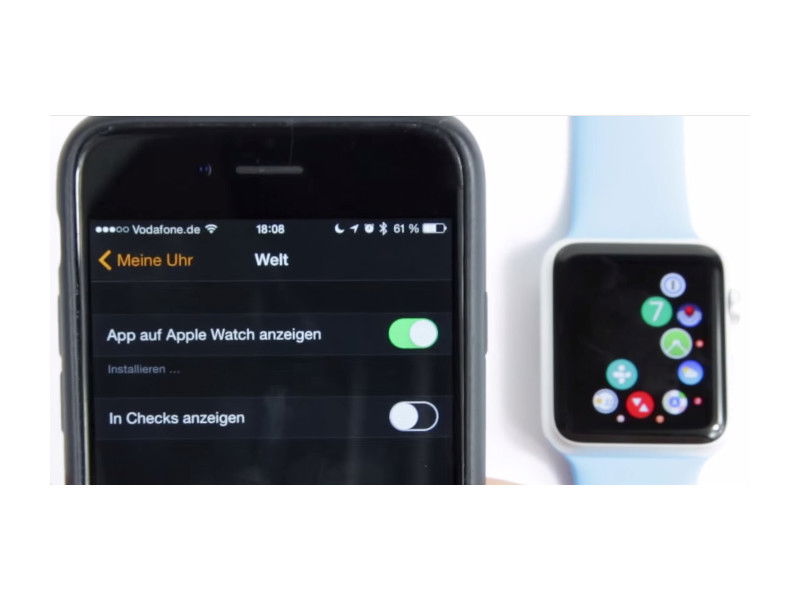
Die Installation klappt über die Apple Watch-App auf dem iPhone. Geht zu „Meine Uhr“ und scrollt zum Abschnitt „Verfügbare Apps“. Hier seht ihr alle iPhone-Apps, die auch eine Watch-Version anbieten. Ein Tipp auf „Installieren“ genügt – die App landet automatisch auf der Uhr.
Direkter App Store auf der Apple Watch
Seit watchOS 6 gibt es einen eigenen App Store direkt auf der Apple Watch. Das war ein Gamechanger: Ihr könnt Apps jetzt unabhängig vom iPhone installieren – auch solche, die ausschließlich für die Watch entwickelt wurden.
Öffnet dazu die App Store-App auf der Uhr (das blaue Symbol mit dem weißen „A“). Die Navigation funktioniert über die Digital Crown und Touch-Gesten. Besonders praktisch: Die Diktierfunktion für die Suche. Einfach „App Store“ sagen und dann den gewünschten App-Namen diktieren.
Standalone-Apps: Die Apple Watch wird unabhängig
Ein wichtiger Wandel betrifft die App-Architektur. Frühe Watch-Apps waren meist nur „Verlängerungen“ ihrer iPhone-Pendants. Heute gibt es echte Standalone-Apps, die komplett eigenständig auf der Watch laufen – perfekt für Nutzer, die ihre Uhr beim Sport oder unterwegs ohne iPhone verwenden.
Beispiele für starke Standalone-Apps: Streaks (Gewohnheits-Tracker), Just Press Record (Audio-Aufnahmen), oder Carrot Weather (Wetter mit Persönlichkeit). Diese Apps funktionieren vollständig unabhängig und nutzen die lokalen Sensoren der Watch.
Automatische Installation steuern
Standardmäßig installiert die Apple Watch automatisch Watch-Versionen neu geladener iPhone-Apps. Das kann schnell zu Unordnung führen. In der Watch-App unter „Allgemein“ > „Automatische App-Installation“ könnt ihr diese Funktion deaktivieren. Dann entscheidet ihr bewusst, welche Apps auf die Uhr sollen.
Apps verwalten und organisieren
Die Watch bietet zwei Ansichten für Apps: Die klassische Wabenstruktur und die Listenansicht. Letztere ist oft übersichtlicher, besonders bei vielen installierten Apps. Wechselt zwischen beiden über festen Druck auf den Homescreen.
Zum Löschen von Apps drückt ihr fest auf eine App in der Wabenansicht und tippt das X-Symbol. Alternativ geht es über die Watch-App am iPhone unter „Installiert“ – hier könnt ihr mehrere Apps gleichzeitig verwalten.
Komplikationen: Apps im Zifferblatt
Viele Watch-Apps bieten Komplikationen – kleine Widgets, die direkt im Zifferblatt Informationen anzeigen. Das macht häufig genutzte Apps noch zugänglicher. Beim Anpassen des Zifferblatts seht ihr, welche installierten Apps Komplikationen anbieten.
Performance und Speicher im Blick behalten
Die Apple Watch hat begrenzten Speicher. Unter „Allgemein“ > „Speicher“ in der Watch-App seht ihr, welche Apps wie viel Platz belegen. Besonders Musik- und Podcast-Apps können schnell Speicher füllen. Regelmäßiges Aufräumen hält die Watch flüssig.
Neue App-Kategorien und Trends
Das Watch-App-Ecosystem hat sich stark diversifiziert. Besonders stark vertreten sind mittlerweile: Meditation und Achtsamkeit (Headspace, Calm), Produktivität (Things, Todoist), Navigation (Maps-Alternativen), und spezialisierte Fitness-Apps jenseits der Standard-Workout-App.
Die Integration mit iOS Shortcuts hat auch völlig neue Möglichkeiten eröffnet. Komplexe Automatisierungen lassen sich per Watch-Tipp auslösen – vom Smart Home bis zur Arbeitsorganisation.
Fazit: Die Apple Watch als App-Plattform
Die Apple Watch ist längst mehr als ein iPhone-Accessoire. Mit eigenem App Store, Standalone-Funktionen und ausgereiftem App-Ecosystem bietet sie echten Mehrwert am Handgelenk. Die Kunst liegt darin, die richtige Balance zu finden: genug Apps für nützliche Funktionen, aber nicht so viele, dass die Übersicht leidet.
Zuletzt aktualisiert am 14.04.2026



