

Manche Apps, die in Apples iOS vorinstalliert sind, braucht ihr einfach nicht. Die Aktien-App, Apple TV, News oder Kompass verstauben ungenutzt auf eurem Homescreen. Zeit für Ordnung! Mit iOS könnt ihr nicht nur Apps in Ordner sortieren, sondern sogar Ordner in anderen Ordnern verschachteln – quasi Unterordner erstellen.
Warum Ordner in Ordnern sinnvoll sind
Wer viele Apps nutzt, verliert schnell den Überblick. Statt endlos durch Seiten zu wischen, hilft eine clevere Ordnerstruktur. Besonders praktisch: Ihr könnt thematisch sortieren. Alle Apple-Apps, die ihr selten braucht, wandern in einen „Apple Kram“-Ordner. Gaming-Apps lassen sich nach Genres unterteilen. Oder ihr erstellt einen „Selten genutzt“-Ordner mit weiteren Unterordnern nach Kategorien.
So verschachtelt ihr Ordner in iOS
Das Verschieben von Ordnern in andere Ordner funktioniert mit einem speziellen Trick, den Apple nicht offensichtlich kommuniziert:
- Um einen Ordner in einen anderen zu verschieben, muss der Ziel-Ordner zunächst auf der ersten Seite des Home-Bildschirms oben rechts platziert sein.
- Jetzt den Ordner, der in diesen Ordner verschoben werden soll, ebenfalls auf die erste Seite des Home-Bildschirms ziehen.
- Nun wird in den Bearbeitungs-Modus gewechselt, indem man den Finger auf einem Symbol ruhen lässt, bis sie anfangen zu wackeln.
- Dann den Finger auf den zu verschiebenden Ordner ruhen lassen.
- Währenddessen auf das Symbol des Ziel-Ordners tippen, sodass er sich öffnet.
- Jetzt lässt sich der zu verschiebenden Ordner in den geöffneten Ordner ziehen.
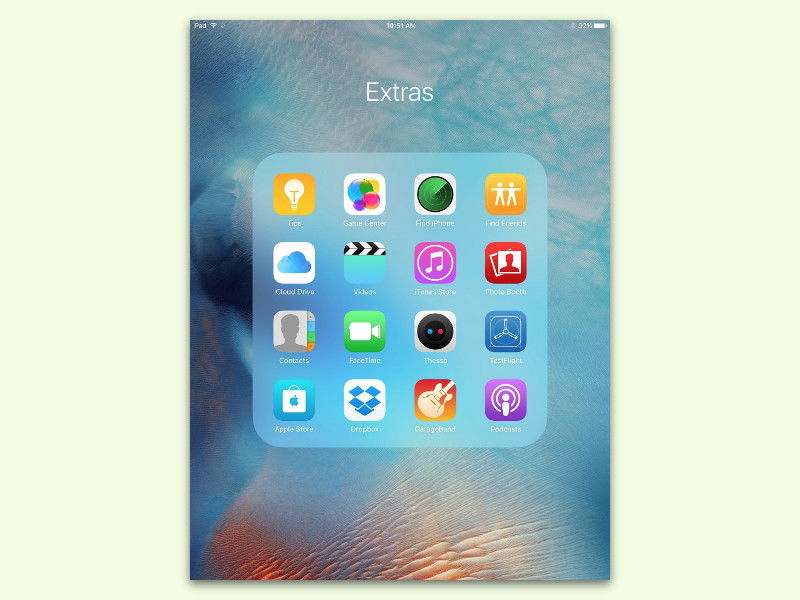
Wichtiger Tipp: Der Timing ist entscheidend. Ihr müsst den zu verschiebenden Ordner gedrückt halten, bevor ihr auf den Ziel-Ordner tippt. Sonst öffnet sich der Ziel-Ordner nicht und die Aktion funktioniert nicht.
Grenzen der Ordner-Verschachtelung
Apple erlaubt nur eine Ebene der Verschachtelung. Ihr könnt also Ordner in Ordner packen, aber keine Ordner in die Ordner-in-Ordnern. Das reicht aber meist völlig aus für eine saubere Organisation.
Alternative: App-Bibliothek nutzen
Seit iOS 14 gibt es die App-Bibliothek, die automatisch alle Apps kategorisiert. Sie erreicht ihr durch Wischen nach links bis zur letzten Seite. Dort sortiert iOS eure Apps automatisch in sinnvolle Kategorien wie „Produktivität“, „Spiele“ oder „Soziale Netzwerke“.
Viele nutzen die App-Bibliothek als Ergänzung zu selbst erstellten Ordnern: Häufig genutzte Apps bleiben prominent auf dem Homescreen, alles andere wandert in die automatische Sortierung.
Ordner clever benennen
Gebt euren Ordnern aussagekräftige Namen. „Verschiedenes“ oder „Sonstiges“ helfen nicht weiter. Besser: „Apple Tools“, „Foto & Video“, „Banking & Finanzen“ oder „Rarely Used“. Ihr könnt auch Emojis in Ordnernamen verwenden – ein Kamera-Symbol vor „Foto Apps“ macht den Ordner noch schneller erkennbar.
Regelmäßig aufräumen
Plant alle paar Monate eine kleine Aufräum-Session. Apps, die ihr monatelang nicht geöffnet habt, können meist weg. iOS zeigt euch in den Einstellungen unter „Allgemein > iPhone-Speicher“ an, wann ihr Apps zuletzt verwendet habt.
Fazit
Ordner in Ordnern sind ein mächtiges Tool für alle, die viele Apps nutzen, aber trotzdem Ordnung halten wollen. Der Trick mit dem Timing braucht etwas Übung, aber einmal verstanden, lassen sich auch große App-Sammlungen übersichtlich organisieren. Kombiniert mit der App-Bibliothek habt ihr alle Werkzeuge für einen aufgeräumten Homescreen.
Zuletzt aktualisiert am 11.04.2026


