

Apps vom PC aufs iPhone schicken – in der Android-Welt ist das schon lange Standard, aber bei iOS-Geräten war das jahrelang umständlich. Die gute Nachricht: Mittlerweile gibt es mehrere elegante Lösungen, die das Problem lösen.
Die einfachste Methode ist Apples eigenes Ökosystem. Seit iOS 17 und macOS Sonoma funktioniert das nahtlos: Im Mac App Store könnt ihr einfach auf „Auf iPhone installieren“ klicken, wenn ihr mit derselben Apple-ID angemeldet seid. Die App landet dann automatisch auf eurem iPhone – vorausgesetzt, ihr habt die automatische Installation in den iCloud-Einstellungen aktiviert.
Für Windows-Nutzer oder wenn ihr detailliertere Kontrolle wollt, ist LookMark nach wie vor eine praktische Lösung. Der Service funktioniert mittlerweile noch stabiler als früher.
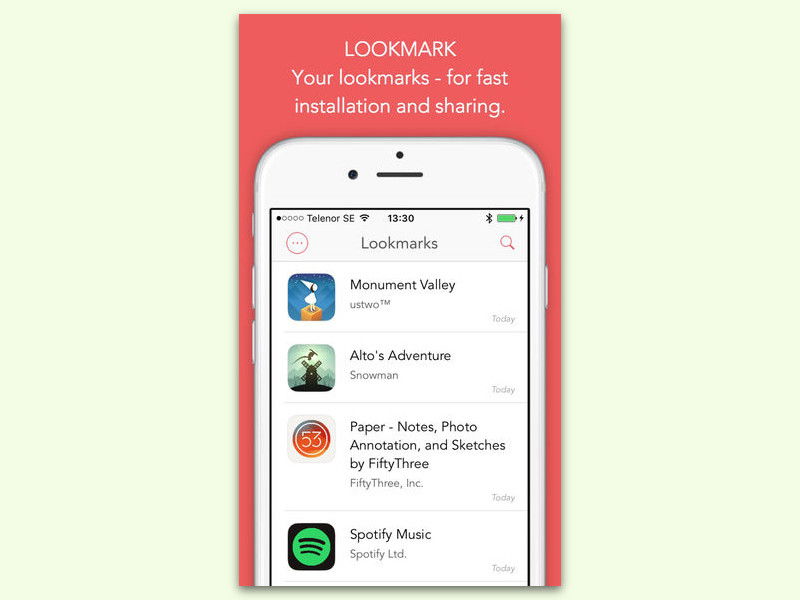
LookMark ist eine Kombination aus einer Chrome-App für den Desktop und einer iOS-App am Handy. Bei Chrome wird zunächst die Erweiterung installiert und dann registriert man sich kostenlos. Jetzt auf eine App-Detailseite für iTunes wechseln. Oben am Ende der Adressleiste steht dann ein kleiner Kreis mit Punkt, den man anklickt, um diese App ans Handy zu senden.
Im iPhone dann ebenfalls die LookMark-App installieren und sich dann einloggen. Nun wird eine Liste mit allen Apps angezeigt, die man sich aufs Mobilgerät geschickt hat. Per Fingertipp lassen sie sich von hier aus installieren.
Alternative: QR-Codes und Kurzbefehle
Eine weitere elegante Lösung sind QR-Codes. Viele App-Entwickler bieten mittlerweile QR-Codes für ihre Apps an. Diese könnt ihr am PC anzeigen lassen und mit der iPhone-Kamera scannen – schon landet ihr direkt im App Store.
Noch professioneller wird es mit Apples Kurzbefehle-App. Damit könnt ihr einen Shortcut erstellen, der App-Links aus eurer Zwischenablage automatisch an euer iPhone weiterleitet. Das funktioniert über iCloud und ist besonders praktisch, wenn ihr regelmäßig App-Empfehlungen aus Newslettern oder Websites installieren wollt.
Browser-Sync als Geheimtipp
Ein oft übersehener Trick: Nutzt den Browser-Sync von Chrome oder Safari. Wenn ihr einen App Store-Link als Lesezeichen speichert oder in einem offenen Tab belasst, synchronisiert sich das automatisch mit eurem iPhone. In Safari auf dem iPhone findet ihr dann unter „Tabs von anderen Geräten“ alle offenen Desktop-Tabs – inklusive App Store-Links.
Familienfreigabe intelligent nutzen
Für Familien gibt es noch einen Bonus-Trick: Über die Familienfreigabe könnt ihr Apps direkt für andere Familienmitglieder „kaufen“ und installieren. Das funktioniert vom Mac aus besonders komfortabel und spart Zeit bei der Verwaltung von Kinder-iPhones.
Unternehmensumgebungen: Apple Business Manager
In Unternehmen ist der Apple Business Manager das Mittel der Wahl. Administratoren können damit Apps zentral verwalten und per Fernzugriff auf Firmen-iPhones installieren. Das läuft über MDM-Profile (Mobile Device Management) und funktioniert auch bei größeren Geräteparks zuverlässig.
Was bei allen Methoden wichtig ist
Egal welche Methode ihr wählt: Achtet darauf, dass ihr mit derselben Apple-ID angemeldet seid. Ohne diese Synchronisation funktioniert keine der Lösungen. Außerdem solltet ihr in den iPhone-Einstellungen unter „App Store“ die Option „App-Downloads“ aktiviert haben.
Besonders praktisch: Alle diese Methoden funktionieren auch mit kostenpflichtigen Apps. Ihr müsst die Zahlung nur einmal am ursprünglichen Gerät bestätigen.
Fazit: Mehrere Wege führen zum Ziel
Während Android-Nutzer schon seit Jahren Apps ferngesteuert installieren können, hat Apple nachgezogen. Die Bordmittel funktionieren mittlerweile sehr gut, aber Tools wie LookMark bieten zusätzliche Flexibilität – besonders wenn ihr verschiedene Betriebssysteme im Einsatz habt. Probiert einfach aus, welche Methode am besten zu eurem Workflow passt.
Zuletzt aktualisiert am 11.04.2026



