

Beim Versuch, am Mac eine App zu starten, die zuvor aus dem App Store geladen wurde, klappt das nicht immer. Manchmal erscheint das Programm-Symbol nur einen Augenblick im Dock und verschwindet dann wieder sang- und klanglos. Das Problem? Ein Zertifikat von Apple verursacht den Absturz. Hier steht, wie ihr den Fehler behebt.
Der berüchtigte Fehler 173 taucht meist dann auf, wenn Apple seine Zertifikate erneuert hat oder wenn es Probleme mit der Code-Signierung gibt. Besonders betroffen sind oft ältere Apps oder solche, die längere Zeit nicht aktualisiert wurden. macOS prüft bei jedem App-Start die digitale Signatur – schlägt diese Prüfung fehl, verweigert das System den Start.
Die Schnelllösung: App Store Updates
- Zuerst beendet ihr sämtliche Apps, die aus dem App Store geladen wurden – auch dann, wenn einige von ihnen erfolgreich gestartet werden konnten.
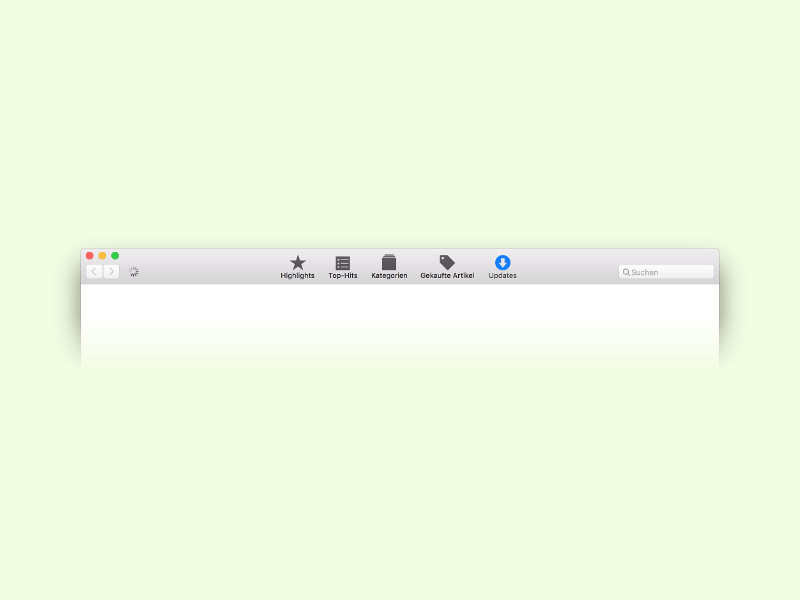
- Jetzt oben links auf das Apfel-Symbol und dann auf App Store klicken.
- Dann zum Tab Updates wechseln und dort auf Alle aktualisieren klicken.
- Nun wartet ihr, bis der App Store sämtliche Updates für die Apps aus dem Internet geladen und auf dem Mac installiert hat.
Zum Schluss erneut versuchen, die zuvor fehlerhaft startende App zu öffnen. Das sollte jetzt wieder problemlos klappen. Falls nicht, müsst ihr die App vom System löschen und dann erneut aus dem App Store einspielen.
Erweiterte Lösungsansätze bei hartnäckigen Fällen
Falls die Standard-Update-Prozedur nicht hilft, gibt es weitere Strategien. Manchmal hilft es, den Mac komplett neu zu starten. Das System lädt dabei alle Zertifikate neu und kann blockierte Signaturen wieder korrekt erkennen.
Eine weitere Möglichkeit: Geht in die Systemeinstellungen unter „Datenschutz & Sicherheit“ und überprüft, ob dort Meldungen über blockierte Apps angezeigt werden. Seit macOS Ventura und den neueren Versionen wie Sonoma und Sequoia hat Apple die Sicherheitsmechanismen weiter verschärft.
Terminal-Befehle für Profis
Fortgeschrittene Nutzer können das Problem auch über das Terminal angehen. Der Befehl codesign --verify --deep --strict /Applications/[AppName].app zeigt an, ob mit der Code-Signierung alles in Ordnung ist. Ersetzt dabei [AppName] durch den tatsächlichen App-Namen.
Mit spctl --assess --verbose /Applications/[AppName].app überprüft ihr, ob macOS die App als vertrauenswürdig einstuft. Diese Befehle helfen dabei, das Problem genauer zu lokalisieren.
Präventive Maßnahmen
Um den Fehler 173 künftig zu vermeiden, aktiviert ihr am besten die automatischen Updates im App Store. Geht dazu in die Systemeinstellungen, dann zu „Softwareupdate“ und aktiviert „Apps aus dem App Store automatisch aktualisieren“.
Außerdem solltet ihr regelmäßig auch die macOS-Updates installieren. Apple aktualisiert dabei nicht nur das Betriebssystem, sondern auch die Zertifikatsdatenbank und Sicherheitsmechanismen.
Alternative: Apps außerhalb des App Stores
Wenn eine App dauerhaft Probleme macht, könnt ihr prüfen, ob der Entwickler eine Version direkt von seiner Website anbietet. Diese ist oft aktueller und weniger von App Store-spezifischen Problemen betroffen. Achtet dabei aber unbedingt darauf, nur von vertrauenswürdigen Quellen zu laden.
Bei Apple Silicon Macs
Macs mit M1, M2, M3 oder M4-Chips haben zusätzliche Sicherheitsebenen. Hier kann es helfen, den Mac im abgesicherten Modus zu starten (beim Neustart Shift-Taste gedrückt halten) und dann die problematische App zu testen. Der abgesicherte Modus umgeht einige Sicherheitsprüfungen und kann Aufschluss darüber geben, wo das Problem liegt.
Falls alle Stricke reißen, bleibt als letzter Ausweg die komplette Neuinstallation der betroffenen App. Löscht sie vollständig vom System, leert den Papierkorb und ladet sie anschließend frisch aus dem App Store. Das behebt auch eventuelle Probleme mit beschädigten App-Bundles oder korrupten Zertifikaten.
Zuletzt aktualisiert am 09.04.2026



