

Offline surfen war noch nie so einfach wie heute. Moderne Browser wie Chrome bieten clevere Funktionen, um Webseiten auch ohne aktive Internetverbindung zu nutzen. Ob im Zug, im Flugzeug oder bei schlechtem Mobilfunk – mit den richtigen Einstellungen und Tricks könnt ihr eure wichtigsten Inhalte jederzeit abrufen.
Progressive Web Apps: Der moderne Offline-Standard
Chrome unterstützt seit 2023 verstärkt Progressive Web Apps (PWAs), die speziell für Offline-Nutzung entwickelt wurden. Websites wie Gmail, Twitter oder Spotify lassen sich als PWAs installieren und speichern Inhalte automatisch lokal. Die Installation erfolgt über das kleine Download-Symbol in der Adressleiste oder über das Chrome-Menü unter „App installieren“.
Einmal installiert, funktionieren PWAs auch ohne Internet. Gmail zeigt beispielsweise bereits geladene E-Mails an, Twitter den Timeline-Cache und Spotify heruntergeladene Playlists. Diese Apps verhalten sich wie native Programme und sind deutlich effizienter als die klassischen Browser-Tabs.
Der erweiterte Cache-Modus in Chrome
Der traditionelle Offline-Modus lässt sich in Chrome weiterhin über die Entwickler-Flags aktivieren. Gebt chrome://flags in die Adressleiste ein und sucht nach „Show Saved Copy Button“ oder „Offline Mode“. Nach der Aktivierung und einem Browser-Neustart erscheint bei fehlender Internetverbindung automatisch der Button „Gespeicherte Kopie anzeigen“.
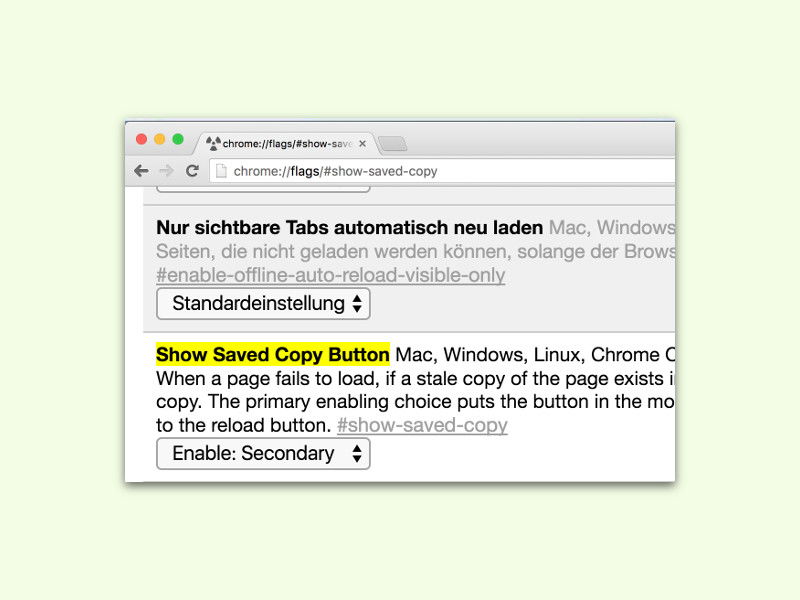
Diese Funktion nutzt Chromes intelligenten Cache, der nicht nur Text, sondern auch Bilder, CSS-Dateien und JavaScript lokal speichert. Besonders nützlich ist das für Nachrichtenseiten, Blogs oder Wikipedia-Artikel, die ihr kürzlich besucht habt.
Reading List: Artikel für später speichern
Seit Chrome 89 gibt es die integrierte „Reading List“ (Leseliste). Klickt auf das Lesezeichen-Symbol und wählt „Reading List“ oder nutzt die Tastenkombination Ctrl+Shift+D. Artikel in der Reading List werden vollständig heruntergeladen und sind offline verfügbar – inklusive Bildern und Formatierungen.
Die Reading List synchronisiert sich automatisch zwischen euren Geräten, wenn ihr in Chrome angemeldet seid. So könnt ihr am Desktop Artikel sammeln und später unterwegs offline lesen.
Chrome DevTools: Offline-Simulation für Entwickler
Für Webentwickler und Power-User bieten die Chrome DevTools (F12) eine praktische Offline-Simulation. Im Network-Tab lässt sich die Internetverbindung temporär deaktivieren, um zu testen, wie sich Websites offline verhalten. Diese Funktion hilft auch dabei herauszufinden, welche eurer Lieblings-Websites offline-fähig sind.
Service Worker und lokale Speicherung
Moderne Websites nutzen Service Worker-Technologie für erweiterte Offline-Funktionen. Diese im Hintergrund laufenden Scripts laden wichtige Inhalte vor und stellen sie bei Bedarf zur Verfügung. YouTube lädt beispielsweise Videovorschauen vor, Google Maps speichert Kartenbereiche und GitHub cached Code-Repositories.
Über chrome://settings/content/all könnt ihr einsehen, welche Websites lokale Daten speichern. Hier lassen sich auch Speicherlimits anpassen – standardmäßig erlaubt Chrome bis zu 20% des verfügbaren Festplattenspeichers für Website-Daten.
Mobile Offline-Features
Auf Android-Geräten bietet Chrome zusätzliche Offline-Funktionen. Die „Download“-Funktion speichert komplette Webseiten lokal, inklusive Videos und interaktiver Elemente. Diese Downloads sind über chrome://downloads erreichbar und funktionieren völlig ohne Internet.
Die „Data Saver“-Funktion komprimiert Webseiten über Google-Server und lädt sie schneller – praktisch bei langsamem Internet. Gleichzeitig werden mehr Inhalte im Cache gespeichert.
Profi-Tipps für optimales Offline-Surfen
Aktiviert „Preload pages“ in den Chrome-Einstellungen, damit häufig besuchte Seiten automatisch im Hintergrund geladen werden. Die Funktion „Predict network actions“ beschleunigt das Laden und verbessert die Cache-Effizienz.
Für wichtige Websites empfiehlt sich das regelmäßige manuelle Laden aller Unterseiten. So baut Chrome einen umfassenden lokalen Cache auf. Extensions wie „Save to Google Drive“ oder „Pocket“ bieten zusätzliche Offline-Speicher-Optionen.
Beachtet, dass der Chrome-Cache standardmäßig etwa 10% des verfügbaren Speichers nutzt. Bei häufigem Offline-Surfen lohnt sich eine Erhöhung über chrome://settings/advanced.
Die Zukunft gehört eindeutig den PWAs und Service Workern – klassische Offline-Modi werden zunehmend durch intelligente Caching-Strategien ersetzt. Chrome entwickelt sich dabei zum führenden Browser für nahtlose Online-Offline-Übergänge.
Zuletzt aktualisiert am 08.04.2026



