

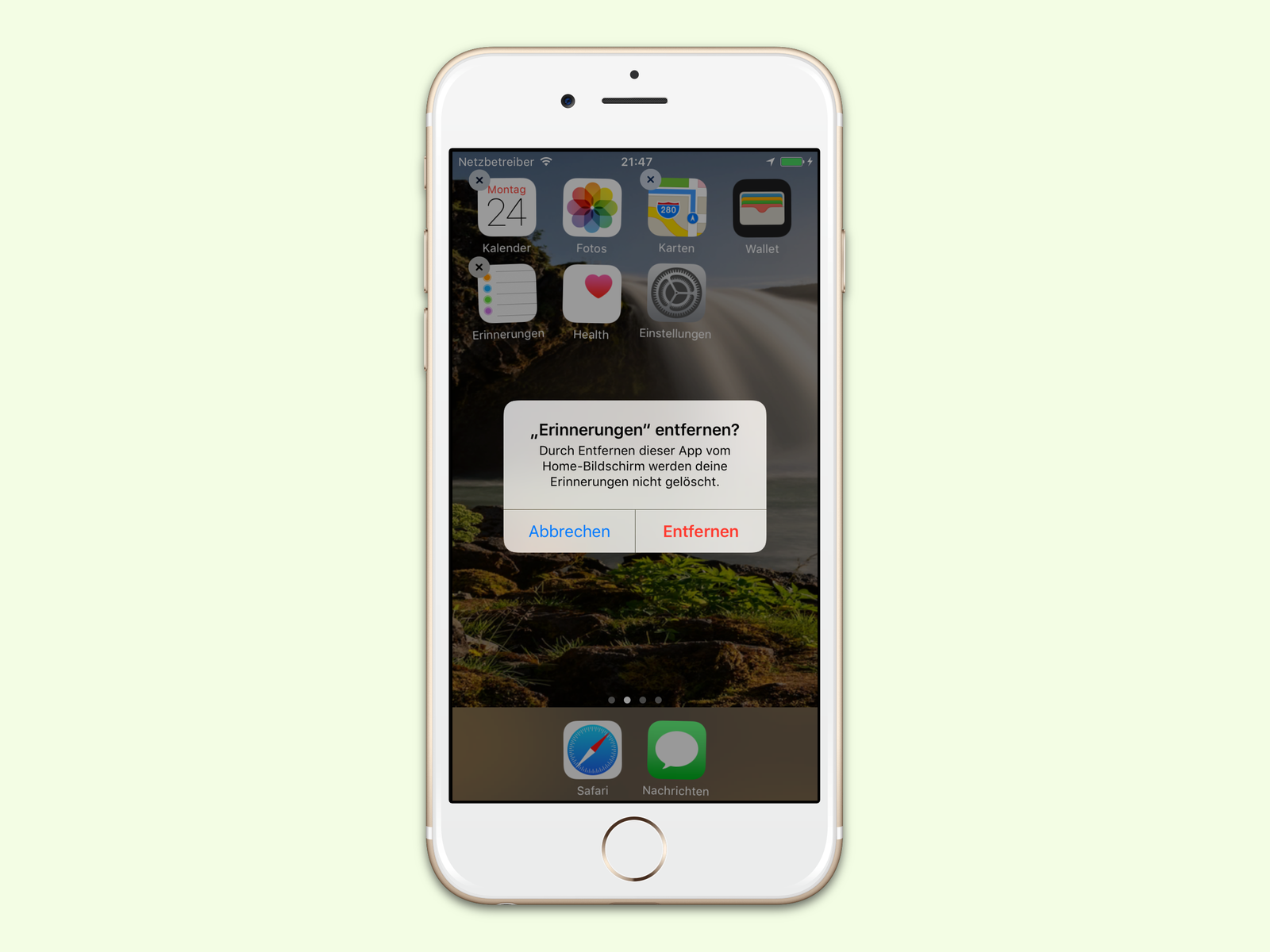
Zusammen mit dem System eines iPhones oder iPads liefert Apple auch eine Reihe Standard-Apps aus, etwa Musik, Aktien, Karten, Kalender, Erinnerungen, Apple Books, Nachrichten, Wallet, Health und viele weitere. Wer einige oder alle dieser Standard-Apps nicht benötigt, kann sie seit iOS 10 problemlos entfernen – eine Funktion, die Apple kontinuierlich ausgebaut hat.
Dabei erfolgt das Löschen von Standard-Apps auf einem iPhone oder iPad ähnlich wie das Entfernen von anderen, nachträglich installierten Apps:
- Den Finger auf dem Symbol der App, die gelöscht werden soll, gedrückt halten.
- Daraufhin beginnt das Symbol zu wackeln und es erscheint ein kleines X (oder Minus-Symbol bei neueren iOS-Versionen) in der linken oberen Ecke des Symbols.
- Alternativ könnt ihr auch „App entfernen“ aus dem Kontextmenü wählen, das beim langen Drücken erscheint.
- Sobald auf das X getippt oder „App löschen“ gewählt wird, erscheint eine Rückfrage, in der ihr bestätigen müsst, dass die ausgewählte App gelöscht werden soll.
Moderne Alternative: App-Bibliothek nutzen
Seit iOS 14 gibt es mit der App-Bibliothek eine elegante Alternative zum kompletten Löschen. Standard-Apps lassen sich vom Home-Bildschirm entfernen, ohne sie komplett zu deinstallieren. Sie bleiben dann in der App-Bibliothek verfügbar, falls ihr sie doch einmal benötigt. Das geht so:
- App lange drücken
- „App entfernen“ wählen
- „Vom Home-Bildschirm entfernen“ statt „App löschen“ auswählen
Welche Standard-Apps können gelöscht werden?
Apple hat die Liste der löschbaren Standard-Apps über die Jahre deutlich erweitert. Aktuell könnt ihr folgende Apps entfernen:
- Rechner
- Kalender
- Kamera (nur vom Home-Bildschirm)
- Clips
- Kompass
- Kontakte
- FaceTime
- Dateien
- Health
- Home
- iTunes Store
- Karten
- Maßband
- Musik
- News
- Notizen
- Podcasts
- Erinnerungen
- Aktien
- Tipps
- TV
- Sprachmemos
- Watch (nur auf iPhones ohne gekoppelte Apple Watch)
- Wallet
- Wetter
Einige zentrale System-Apps wie Safari, Telefon, Nachrichten und Einstellungen lassen sich hingegen nicht vollständig entfernen, da sie zu tief im System verankert sind.
Speicherplatz und Performance
Das Löschen ungenutzter Standard-Apps bringt mehrere Vorteile: Ihr gewinnt Speicherplatz (wenn auch meist nur wenige Megabyte pro App), reduziert Unordnung auf dem Home-Bildschirm und verhindert versehentliche Starts ungewollter Apps. Bei älteren Geräten mit wenig Speicher kann jedes gesparte Megabyte wertvoll sein.
Apps wiederherstellen
Möchtet ihr später eine der gelöschten Standard-Apps doch wieder installieren, führt der Weg dazu über den App Store. Dort findet ihr alle Apple-Apps kostenlos zum Download. Alternativ könnt ihr auch Siri fragen: „Lade [App-Name] herunter“ – das funktioniert für alle Standard-Apps.
Bei Apps, die nur vom Home-Bildschirm entfernt wurden, reicht ein Besuch in der App-Bibliothek. Dort könnt ihr sie per langem Drücken wieder auf den Home-Bildschirm ziehen.
Besonderheiten bei bestimmten Apps
Einige Standard-Apps haben Besonderheiten beim Löschen:
- Mail: Löscht ihr die Mail-App, funktionieren weiterhin andere Apps, die E-Mails versenden
- Karten: Alternative Navigations-Apps übernehmen automatisch die Standardfunktion
- Musik: Apple Music-Abonnements bleiben aktiv, auch wenn die App gelöscht ist
- Health: Gesundheitsdaten bleiben erhalten und werden bei Neuinstallation wieder angezeigt
Fazit
Die Möglichkeit, Standard-Apps zu löschen oder zu verstecken, gibt euch deutlich mehr Kontrolle über euer iOS-Gerät. Nutzt die App-Bibliothek-Funktion, wenn ihr unsicher seid – so bleiben die Apps verfügbar, ohne den Home-Bildschirm zu überladen. Bei Speicherproblemen lohnt sich das komplette Löschen ungenutzter Apps.
Tipp: Möchte man später eine der gelöschten Standard-Apps doch wieder installieren, führt der Weg dazu über den App Store.
Zuletzt aktualisiert am 06.04.2026



