

Wenn ihr euer Android-Smartphone oder -Tablet kurz verleiht, etwa an den Sohn oder die Tochter, wollt ihr natürlich, dass eure eigenen Daten sicher bleiben. Bei Bedarf lässt sich die Ansicht deswegen so sperren, dass nur eine bestimmte App erreichbar bleibt – perfekt für den Besuch im Restaurant, wenn die Kinder spielen sollen, oder beim Zeigen von Fotos an Freunde.
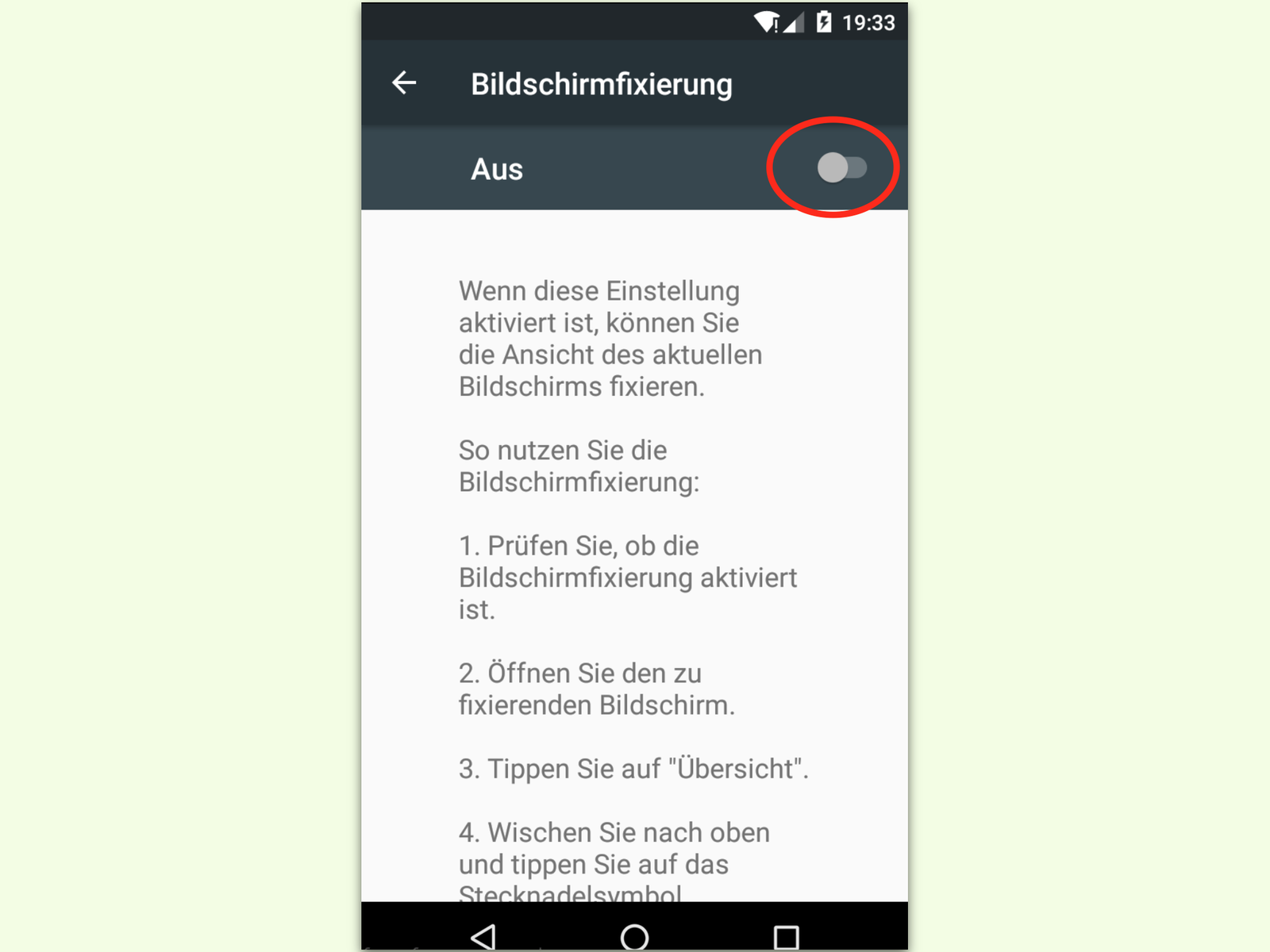
In Android gibt es zu diesem Zweck die Bildschirm-Fixierung (Screen Pinning). Sie wird zunächst über die Einstellungen generell aktiviert – hier auf Sicherheit und Datenschutz > Bildschirm-Fixierung tippen und dort den Schalter einschalten. Je nach Android-Version und Hersteller kann der Menüpunkt auch unter Erweiterte Funktionen oder Digitales Wohlbefinden zu finden sein.
So aktiviert ihr die Bildschirm-Fixierung:
Die weiteren Schritte unterscheiden sich je nach Geräte-Modell und Android-Version. Bei den meisten aktuellen Geräten funktioniert es so: Startet zunächst die gewünschte App, die nutzbar sein soll. Dann öffnet ihr die App-Übersicht (meist durch Wischen vom unteren Bildschirmrand nach oben oder über die entsprechende Taste).
Bei der gewünschten App tippt ihr auf das App-Symbol oben in der Karte und wählt „App fixieren“ oder das Pin-Symbol aus. Alternativ könnt ihr bei manchen Geräten auch gleichzeitig die Zurück- und Übersicht-Taste gedrückt halten.
Was die Bildschirm-Fixierung bewirkt:
Sobald eine App fixiert ist, können Nutzer nicht mehr zur Startseite wechseln, andere Apps öffnen oder auf Benachrichtigungen zugreifen. Die Home-Taste, der App-Switcher und sogar die Zurück-Taste sind dann blockiert. Das ist besonders praktisch, wenn ihr:
- Kindern ein Spiel oder eine Lern-App zur Verfügung stellt
- Freunden Fotos oder Videos zeigen wollt
- euer Gerät als Kiosk-System nutzen möchtet
- bei Präsentationen nur eine bestimmte App verfügbar haben wollt
Zusätzliche Sicherheitsoptionen:
Für noch mehr Sicherheit könnt ihr in den Einstellungen zur Bildschirm-Fixierung festlegen, dass beim Beenden der Fixierung eine PIN, ein Passwort oder der Fingerabdruck eingegeben werden muss. Das verhindert, dass andere Personen einfach die Sperre umgehen können.
Einige Hersteller wie Samsung, Xiaomi oder OnePlus bieten zusätzlich erweiterte Modi wie den „Kindermodus“ oder „Gast-Modus“, die noch mehr Kontrolle ermöglichen. Diese erlauben es, mehrere ausgewählte Apps freizugeben und zusätzliche Beschränkungen festzulegen.
So beendet ihr die Fixierung:
Um die Bildschirm-Fixierung wieder aufzuheben, haltet ihr normalerweise die Zurück- und Übersicht-Taste gleichzeitig gedrückt. Bei Geräten mit Gesture-Navigation müsst ihr meist vom unteren Bildschirmrand nach oben wischen und dort halten. Falls ihr eine zusätzliche Authentifizierung aktiviert habt, werdet ihr zur Eingabe der PIN, des Passworts oder zum Scannen des Fingerabdrucks aufgefordert.
Grenzen und Alternativen:
Wichtig zu wissen: Die Bildschirm-Fixierung ist kein kompletter Sicherheitsmechanismus. Technisch versierte Nutzer können sie unter Umständen umgehen, etwa durch einen Neustart des Geräts. Für den alltäglichen Schutz vor versehentlichen Eingaben oder neugierigen Blicken reicht sie aber völlig aus.
Als Alternative bietet Android auch separate Benutzerkonten an. Über Einstellungen > System > Mehrere Nutzer könnt ihr Gast-Konten oder beschränkte Profile für Kinder einrichten. Diese bieten noch mehr Kontrolle, sind aber in der Einrichtung aufwendiger.
Für Unternehmen gibt es zudem spezielle MDM-Lösungen (Mobile Device Management), die noch weitreichendere Kiosk-Modi ermöglichen. Diese sind aber für den Privatgebrauch meist überdimensioniert.
Fazit:
Die Bildschirm-Fixierung ist ein praktisches Feature, das in keiner Android-Trickkiste fehlen sollte. Sie bietet schnellen Schutz vor ungewollten App-Wechseln und ist ideal, wenn ihr euer Gerät kurzzeitig aus der Hand geben müsst. Mit wenigen Handgriffen ist sie aktiviert und genauso einfach wieder deaktiviert.
Zuletzt aktualisiert am 06.04.2026



