

Mit der Filme & TV-App von Windows 10 und 11 lassen sich Videos abspielen – etwa Filme, die auf der Festplatte oder im Netzwerk gespeichert sind. Haben diese keinen deutschen Ton oder sind die vorhandenen Untertitel unbrauchbar, könnt ihr passende Untertitel oft kostenlos im Internet finden. Die App unterstützt das Laden externer Untertitel und macht das Nachrüsten ziemlich einfach.
Wo findet ihr gute Untertitel?
Bevor ihr loslegt, braucht ihr natürlich erst mal die richtigen Untertitel. Im Internet gibt es dafür mehrere zuverlässige Quellen: OpenSubtitles.org ist nach wie vor der Klassiker mit einer riesigen Datenbank in allen möglichen Sprachen. Subscene.com bietet ebenfalls eine große Auswahl, oft mit mehreren Versionen pro Film. Für deutsche Untertitel ist auch Untertitel.de eine gute Anlaufstelle.
Wichtig dabei: Die Untertitel müssen zum Film passen – nicht nur inhaltlich, sondern auch zeitlich. Verschiedene Filmversionen (Director’s Cut, Extended Version, etc.) haben unterschiedliche Laufzeiten, wodurch die Untertitel nicht synchron laufen. Achtet also auf die genaue Filmversion und Laufzeit.
Untertitel-Formate: Was funktioniert?
Die Filme & TV-App unterstützt hauptsächlich das *.srt-Format – das ist auch das weitverbreitetste Format für Untertitel. SRT-Dateien sind einfache Textdateien mit Zeitcodes, die sich problemlos bearbeiten lassen. Zusätzlich werden auch *.vtt (WebVTT) und *.ass/.ssa-Dateien unterstützt, wobei SRT am zuverlässigsten funktioniert.
Falls ihr Untertitel in anderen Formaten habt, könnt ihr sie mit kostenlosen Tools wie Subtitle Edit oder online mit Convertern umwandeln. Das ist meist in wenigen Sekunden erledigt.
So ladet ihr externe Untertitel
Um mit Filme & TV auf externe Untertitel zuzugreifen, ladet ihr diese zunächst aus dem Internet herunter – am besten im *.srt-Format. Speichert die Datei am besten im gleichen Ordner wie euren Film und gebt ihr den gleichen Namen wie der Videodatei (nur mit .srt-Endung).
Danach öffnet ihr das Video in Filme & TV und klickt während der Wiedergabe unten rechts neben der Lautstärke auf die Sprechblase. Das Untertitel-Menü öffnet sich.
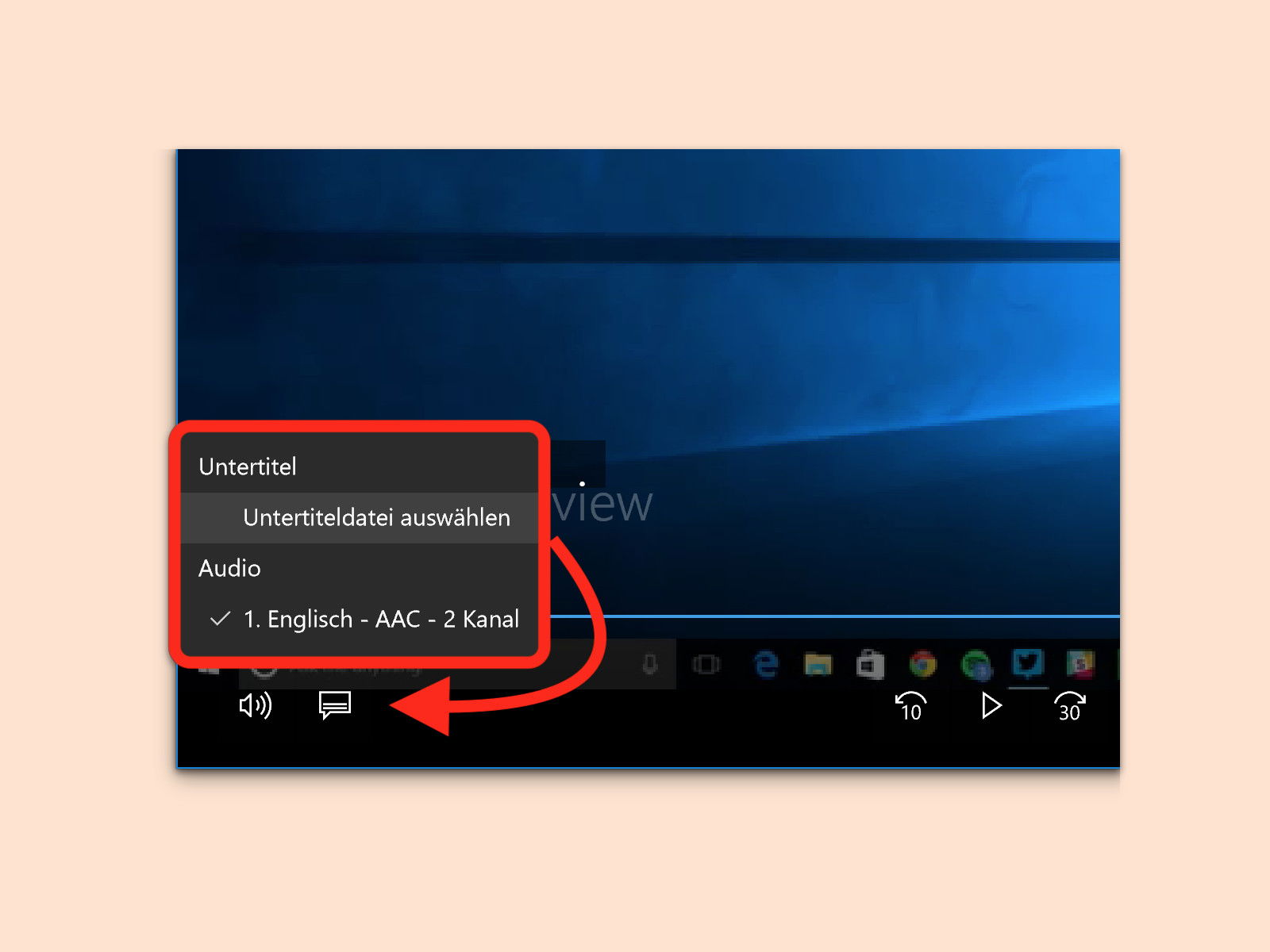
Jetzt könnt ihr die Untertitel-Datei von der Festplatte laden, indem ihr auf „Untertitel laden“ oder das Plus-Symbol klickt. Navigiert zur SRT-Datei und wählt sie aus. Die Untertitel werden sofort aktiviert und erscheinen am unteren Bildschirmrand.
Automatische Erkennung nutzen
Ein praktischer Trick: Benennt eure Untertitel-Datei genauso wie die Videodatei, nur mit .srt-Endung. Liegt zum Beispiel „Mein-Film.mp4“ vor, nennt ihr die Untertitel „Mein-Film.srt“. Beide Dateien gehören in denselben Ordner. Dann erkennt die App die Untertitel oft automatisch und zeigt sie direkt im Untertitel-Menü an.
Für mehrere Sprachen könnt ihr auch Dateien wie „Mein-Film.de.srt“ oder „Mein-Film.en.srt“ erstellen. Das macht die Verwaltung übersichtlicher.
Einstellungen anpassen
Die Filme & TV-App bietet verschiedene Anpassungsmöglichkeiten für Untertitel. Über die Einstellungen könnt ihr Schriftgröße, Farbe und Hintergrund ändern. Das ist besonders praktisch bei Filmen mit hellen Szenen, wo weiße Schrift schlecht lesbar ist.
Auch die Position der Untertitel lässt sich teilweise anpassen. Bei manchen Filmformaten können die Untertitel störend über wichtige Bildinhalte gelegt werden – hier hilft oft ein Wechsel der Untertitel-Position.
Probleme lösen
Falls die Untertitel nicht synchron laufen, liegt das meist an verschiedenen Filmversionen. Viele Untertitel-Editoren erlauben es, die Zeitcodes anzupassen. Alternativ sucht ihr nach Untertiteln, die speziell für eure Filmversion erstellt wurden.
Bei Encoding-Problemen (falsche Umlaute oder Sonderzeichen) öffnet ihr die SRT-Datei in einem Texteditor und speichert sie mit UTF-8-Kodierung ab.
Tipp: Manche Videos enthalten bereits integrierte Untertitel in verschiedenen Sprachen. Auch diese lassen sich über das Menü mit der Sprechblase anwählen. Schaut erst dort nach, bevor ihr externe Dateien ladet – das spart Zeit und oft sind die integrierten Untertitel qualitativ besser.
Alternativ zur Windows-App bieten auch VLC Media Player, Media Player Classic oder Plex ähnliche Funktionen mit teilweise mehr Einstellungsmöglichkeiten für Untertitel.
Zuletzt aktualisiert am 01.04.2026



