

Sobald in macOS ein Diktat gestartet wird, stoppt automatisch die Wiedergabe von Audio und Musik – etwa über Apple Music, Spotify oder andere Player. Wer dies nicht möchte, kann die entsprechende Funktion in den System-Einstellungen abschalten. Ein oft übersehenes, aber praktisches Feature für alle, die gerne Hintergrundmusik beim Arbeiten hören.
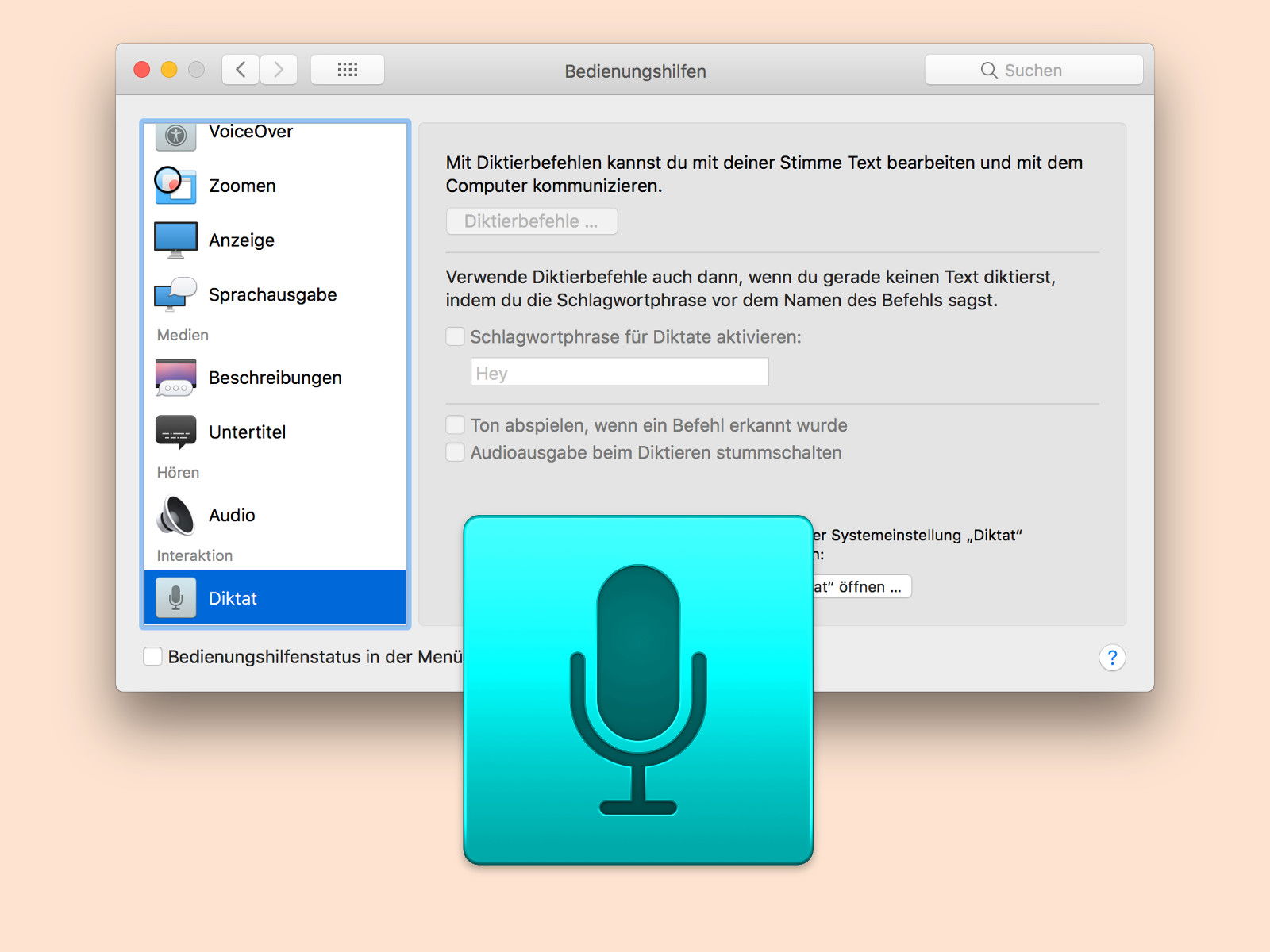
Damit das System wiedergegebene Musik beim Einschalten der Diktierfunktion nicht mehr automatisch anhält, ruft man zunächst die System-Einstellungen auf. Hier dann zum Bereich für Bedienungshilfen wechseln. Auf der linken Seite wird nun die Rubrik Diktat ausgewählt. Sobald rechts der Haken namens Audioausgabe beim Diktieren stummschalten entfernt wird, stoppt die Wiedergabe von Musik nicht mehr automatisch.
Erweiterte Diktierfunktion für mehr Kontrolle
Wichtig: Damit die Kontrolle über die Wiedergabe gesteuert werden kann, muss in macOS die erweiterte Diktierfunktion verwendet werden. Sie lässt sich über die System-Einstellungen und dort im Bereich Tastatur, Diktat einschalten. Hierbei wird allerdings Platz auf der Festplatte benötigt, da die Diktatdateien dann lokal gespeichert werden, anstelle sie zur Erkennung an Apple zu senden.
Die erweiterte Diktierfunktion bringt noch weitere Vorteile mit sich: Sie funktioniert auch ohne Internetverbindung und bietet eine bessere Datenschutz-Option, da eure gesprochenen Worte nicht an Apple-Server übertragen werden. Gerade in sensiblen Arbeitsbereichen oder bei vertraulichen Dokumenten ein wichtiger Aspekt.
Praktische Anwendungsfälle
Diese Einstellung ist besonders nützlich für verschiedene Arbeitsszenarien. Content Creator, die beim Schreiben gerne Musik hören, können so nahtlos zwischen Tippen und Diktieren wechseln, ohne dass die Hintergrundmusik ständig unterbrochen wird. Auch für Autoren, Journalisten oder Studenten, die längere Texte verfassen, erweist sich diese Funktion als praktisch.
Ein weiterer Vorteil: Wer mit Podcasts oder Hörbüchern im Hintergrund arbeitet und nur kurze Notizen diktieren möchte, muss nicht jedes Mal die Wiedergabe manuell starten und stoppen. Das spart Zeit und sorgt für einen flüssigeren Arbeitsablauf.
Alternative Lösungen und Workarounds
Falls die oben beschriebene Methode nicht funktioniert oder ihr eine andere Lösung bevorzugt, gibt es noch weitere Optionen. Ihr könnt beispielsweise die Diktierfunktion über die Tastenkombination aktivieren und dabei bewusst leise sprechen, während die Musik auf niedriger Lautstärke läuft. Moderne macOS-Versionen sind inzwischen sehr gut darin, Spracheingaben auch bei Hintergrundgeräuschen zu erkennen.
Alternativ lassen sich auch Drittanbieter-Apps für die Spracherkennung nutzen, die mehr Konfigurationsmöglichkeiten bieten. Apps wie Dragon NaturallySpeaking oder Otter.ai haben oft granularere Einstellungen für den Umgang mit Hintergrundaudio.
Troubleshooting und häufige Probleme
Sollte die Einstellung nicht wie gewünscht funktionieren, liegt das oft an der verwendeten macOS-Version oder an widersprüchlichen Einstellungen. Überprüft zunächst, ob ihr wirklich die erweiterte Diktierfunktion aktiviert habt – ohne diese Option steht die beschriebene Einstellung nicht zur Verfügung.
Ein Neustart nach der Änderung der Einstellungen kann ebenfalls helfen, da macOS manche Systemänderungen erst nach einem Reboot vollständig umsetzt. Bei anhaltenden Problemen lohnt sich ein Blick in die Konsolen-App, um eventuelle Fehlermeldungen zu identifizieren.
Datenschutz und Sicherheit beachten
Bei der Nutzung der lokalen Diktierfunktion solltet ihr bedenken, dass die Sprachdateien auf eurer Festplatte gespeichert werden. Regelmäßige Backups sind daher empfehlenswert. Gleichzeitig bietet die lokale Verarbeitung aber auch mehr Datenschutz, da eure Sprachaufnahmen nicht über das Internet übertragen werden.
Für Unternehmen oder sicherheitskritische Anwendungen ist dies oft die bevorzugte Option, auch wenn sie etwas mehr Systemressourcen benötigt. Der Trade-off zwischen Komfort und Datenschutz ist individuell abzuwägen.
Zuletzt aktualisiert am 29.03.2026



