

Wer nicht länger will, dass von Siri gesammelte Daten in der iCloud landen, kann diese ganz einfach löschen – und dabei auch noch Speicherplatz freigeben.
Sprach-Assistenten wie Apples Siri lernen mit jeder Aktion dazu. Vorschläge und Spracherkennung verbessern sich und lassen sich über mehrere Geräte hinweg nutzen, wenn die erlernten Muster in der iCloud synchronisiert werden. Das hat viele positive, aber auch seine negativen Seiten – besonders in Zeiten verschärfter Datenschutz-Debatten.
Seit iOS 17 und der Einführung verbesserter KI-Features sammelt Siri noch mehr Daten als früher. Die Sprachassistentin analysiert mittlerweile nicht nur eure Sprachbefehle, sondern auch App-Nutzungsmuster, Standortdaten und sogar Textinhalte, um personalisierte Vorschläge zu machen. Diese Datensammlung erfolgt größtenteils lokal auf dem Gerät, aber ein Teil wandert trotzdem in die iCloud.
Wem diese Personalisierung zu weit geht, sollte darüber nachdenken, die Siri-Daten aus der iCloud zu löschen. Dazu zunächst die Einstellungen öffnen und über einen Tap auf die eigene Apple ID in den Bereich iCloud wechseln. Hier nun Speicher verwalten antippen und in der Liste nach dem Eintrag Siri suchen. Um die von Siri gesammelten Daten aus der iCloud zu löschen, einfach auf Deaktivieren und löschen tippen und den Vorgang bestätigen.
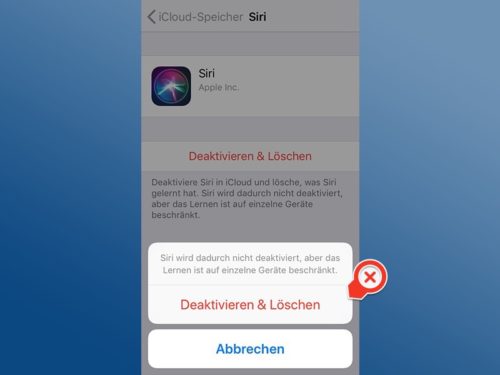
Ohne Daten ist Siri „dümmer“
Nach dem Löschen der Daten funktioniert Siri an sich ganz normal. Siri selbst wird zwar nicht gelöscht, allerdings kann das Programm auch keine neuen Daten mehr anlegen und synchronisieren. Bedeutet: Siri funktioniert, als würde sie frisch aus dem Werk kommen und erkennt personalisierte Eingaben und Befehle nicht mehr.
Das hat konkrete Auswirkungen: Siri vergisst eure bevorzugten Apps für bestimmte Aufgaben, kann keine personalisierten Shortcuts mehr vorschlagen und erkennt nicht mehr, welche Kontakte ihr häufig anruft. Auch die Spracherkennung wird wieder ungenauer, weil sie sich erst wieder an euren Dialekt und eure Aussprache gewöhnen muss.
Alternative: Siri-Aufnahmen einzeln löschen
Wer nicht gleich alle Daten löschen möchte, kann auch gezielter vorgehen. Seit iOS 15 könnt ihr einzelne Siri-Aufnahmen in den Einstellungen > Datenschutz & Sicherheit > Analytics & Verbesserungen > Siri & Diktat-Verlauf einsehen und löschen. Das ist zwar aufwendiger, gibt euch aber mehr Kontrolle darüber, welche Daten verschwinden sollen.
Siri-Lernen komplett deaktivieren
Noch radikaler ist es, Siri das Lernen komplett zu verbieten. In den Einstellungen > Siri & Suchen könnt ihr die Option Aus App-Nutzung lernen deaktivieren. Dann sammelt Siri von vornherein weniger personenbezogene Daten, wird aber auch deutlich weniger hilfreich bei Vorschlägen.
Eine weitere wichtige Einstellung findet sich unter Datenschutz & Sicherheit > Analytics & Verbesserungen. Hier solltet ihr Siri & Diktat verbessern deaktivieren, wenn ihr nicht wollt, dass Apple eure Sprachaufnahmen zur Verbesserung des Dienstes nutzt.
Was passiert mit bereits übertragenen Daten?
Eine häufige Frage: Was geschieht eigentlich mit den Daten, die bereits an Apple übertragen wurden? Laut Apple werden diese nach dem Löschen der iCloud-Daten ebenfalls von den Servern entfernt – allerdings kann das bis zu 24 Stunden dauern.
Wer ganz sicher gehen will, kann zusätzlich bei Apple eine Löschung aller gespeicherten Daten beantragen. Das geht über die Apple-Website im Bereich Datenschutz, ist aber nur in Ausnahmefällen nötig.
Fazit: Abwägen zwischen Komfort und Datenschutz
Das Löschen der Siri-Daten ist ein typisches Datenschutz-Dilemma: Mehr Privatsphäre bedeutet weniger Komfort. Wer Wert auf Datenschutz legt und bereit ist, auf personalisierte Features zu verzichten, sollte die Daten regelmäßig löschen. Allen anderen reicht es meist, die Datensammlung in den Einstellungen zu begrenzen, ohne gleich alles zu löschen.
Wen das alles nicht stört, braucht sich zukünftig keine Gedanken mehr darüber machen, dass personenbezogene Daten in der iCloud gesammelt werden – muss aber auch mit einer weniger intelligenten Siri leben.
Zuletzt aktualisiert am 09.03.2026



