

Wenn ihr in eurem Windows-Notebook oder -Tablet eine SIM-Karte einsetzen könnt, dann habt ihr damit vollkommene Unabhängigkeit von WLANs und verkabelten Anschlüssen. Der Internetzugang ist überall möglich, wo das Mobilfunknetz stark genug ist. Besonders mit den neuesten 5G-Verbindungen erreicht ihr oft sogar höhere Geschwindigkeiten als über herkömmliches WLAN. Einige Einstellungen unter Windows können euch das Leben mit Mobilfunk-Verbindungen noch erheblich einfacher machen.
blickpixel / Pixabay
Mobilfunkverbindung aktivieren und verwalten
Im Windows Info-Center (das über das Benachrichtigungssymbol in der Taskleiste erreichbar ist) findet ihr neben dem WLAN-Schalter auch einen für die Mobilfunk-Verbindung. Ein Linksklick darauf schaltet das Funkmodul ein oder aus. Alternativ geht ihr über die Windows-Einstellungen zu „Netzwerk und Internet“ und dann zu „Mobilfunk“.
Wenn ihr stattdessen mit der rechten Maustaste auf den Mobilfunk-Button klickt und dann auf Einstellungen geht, könnt ihr verschiedene wichtige Konfigurationen vornehmen.
SIM-Karte entsperren und PIN verwalten
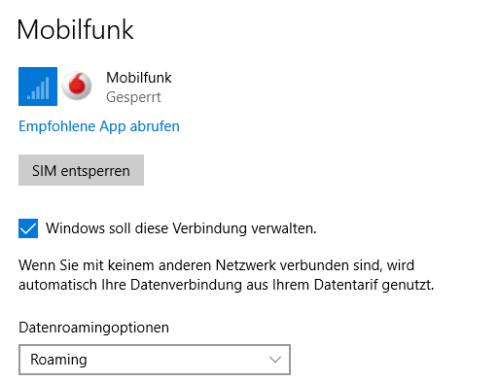
Vor dem Aufbau einer Verbindung müsst ihr die SIM entsperren. Dazu öffnet sich ein Eingabefenster, in das ihr über die Tastatur oder die Bildschirmtastatur den PIN-Code eingeben könnt. Windows speichert diesen PIN verschlüsselt ab, sodass ihr ihn bei jedem Neustart nicht erneut eingeben müsst – außer ihr habt dies in den Sicherheitseinstellungen explizit aktiviert.
Besonders praktisch: Moderne Windows-Versionen unterstützen auch biometrische Authentifizierung über Windows Hello, wenn euer Gerät entsprechende Hardware besitzt. Dann könnt ihr die SIM-Entsperrung über Fingerabdruck oder Gesichtserkennung freigeben.
Automatische Verbindungsverwaltung einrichten
Wenn ihr möchtet, dass Windows die Mobilfunkverbindung automatisch aufbaut, sobald keine WLAN- oder Kabelverbindung besteht, dann lasst Windows soll diese Verbindung verwalten aktiviert. Diese intelligente Funktion erkennt nicht nur fehlende Verbindungen, sondern auch schlechte WLAN-Qualität und wechselt dann nahtlos zum Mobilfunk.
Ist diese Option deaktiviert, müsst ihr die Verbindung immer manuell über das Netzwerksymbol in der Taskleiste aufbauen. Das kann sinnvoll sein, wenn ihr euren Datenverbrauch streng kontrollieren wollt.
Roaming und Auslandsverbindungen konfigurieren
Hier könnt ihr auch einstellen, ob die Verbindung auch im Ausland automatisch aufgebaut werden soll. Dazu muss unter Datenroamingoptionen die Option Roaming aktiviert sein. Seit 2024 gibt es hier deutlich granularere Einstellungen: Ihr könnt separate Regeln für EU-Roaming, weltweites Roaming und sogar spezifische Länder definieren.
Besonders nützlich ist die neue Funktion Roaming-Budget: Hier legt ihr ein monatliches oder tägliches Datenlimit für Auslandsverbindungen fest. Windows warnt euch rechtzeitig vor Überschreitung und kann die Verbindung automatisch trennen.
Erweiterte Sicherheits- und Komfortoptionen
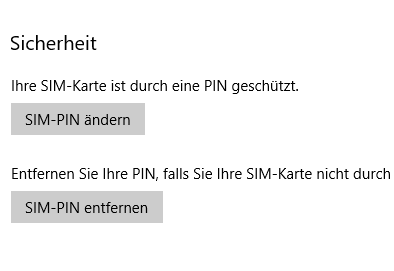
Wenn ihr die PIN der SIM-Karte nicht immer wieder eingeben möchtet, klickt auf Erweiterte Optionen und dann auf SIM-PIN ändern. Hier könnt ihr die PIN komplett deaktivieren oder durch eine einfachere ersetzen. Bedenkt aber die Sicherheitsauswirkungen: Bei deaktivierter SIM-PIN kann jeder, der Zugriff auf euren Rechner hat, auf eure Kosten surfen.
Moderne Windows-Versionen bieten zusätzliche Sicherheitsfeatures: Geräte-Authentifizierung bindet die SIM-Nutzung an euer spezifisches Gerät. Zeitbasierte Sperren deaktivieren die Mobilfunkverbindung außerhalb eurer definierten Arbeitszeiten.
Datenverbrauch überwachen und optimieren
Ein absolutes Must-have ist die Datennutzungsüberwachung. In den Mobilfunk-Einstellungen könnt ihr ein monatliches Datenlimit festlegen. Windows zeigt dann in Echtzeit euren aktuellen Verbrauch an und warnt vor Überschreitung.
Die Getaktete Verbindung-Funktion ist besonders clever: Aktiviert ihr sie, behandelt Windows die Mobilfunkverbindung als limitiert. Automatische Updates, Cloud-Synchronisation und andere datenintensive Hintergrundprozesse werden dann automatisch pausiert oder reduziert.
eSIM-Integration und Multi-Provider-Management
Viele moderne Geräte unterstützen eSIM-Technologie. Windows kann mehrere eSIM-Profile gleichzeitig verwalten und sogar automatisch zwischen verschiedenen Anbietern wechseln – je nach Standort, Kosten oder Signalqualität. Diese Smart Switching-Funktion ist besonders für Vielreisende interessant.
Die neueste Windows-Version unterstützt auch 5G Standalone (5G SA), was deutlich niedrigere Latenzzeiten und höhere Geschwindigkeiten ermöglicht. In den erweiterten Einstellungen könnt ihr zwischen verschiedenen 5G-Modi wählen, je nachdem ob ihr Geschwindigkeit oder Akkulaufzeit priorisiert.
Fazit: Mobilfunk als vollwertige Internet-Alternative
Mit den richtigen Einstellungen wird die Mobilfunkverbindung zu einer vollwertigen Alternative zu WLAN und Kabel-Internet. Die intelligente Verwaltung durch Windows, kombiniert mit modernen 5G-Netzen, macht mobiles Arbeiten so komfortabel wie nie zuvor.
Zuletzt aktualisiert am 05.03.2026



