


Auch wenn die enthaltenen Datenvolumen in aktuellen Mobilfunkverträgen immer größer werden – manche Anbieter locken sogar mit „unlimited“ – achtet trotzdem darauf, unterwegs nicht riesige Datenmengen zu verbrauchen. Bei vielen Tarifen ist nach einem bestimmten Verbrauch die Geschwindigkeit gedrosselt. Um so ärgerlicher ist es dann, wenn plötzlich das mobile Datenvolumen immer mehr schwindet, auch wenn ihr WLAN aktiviert habt. Der Grund dafür ist einfach: Eine Einstellung bei eurem Smartphone erlaubt dies automatisch.
Die Idee dahinter ist durchaus sinnvoll: Je nach Abstand eures Gerätes vom WLAN-Hotspot und der Auslastung durch andere Geräte schwankt die Verbindungsqualität erheblich. Und je schlechter die Verbindung ist, desto langsamer fließen die Daten. Gerade beim Streamen von 4K-Inhalten auf Netflix, beim Videotelefonie über Teams oder beim Upload von Fotos in die Cloud keine Situation, die wirklich Spaß macht.
Darum haben iOS wie auch Android eine so genannte WLAN-Unterstützung ins System integriert: Ist die Verbindungsqualität schlecht, dann greift euer Gerät trotz eingeschaltetem WLAN automatisch auf die 4G/5G-Verbindung zurück. Und die verbraucht natürlich mobile Daten – oft unbemerkt und in größeren Mengen.
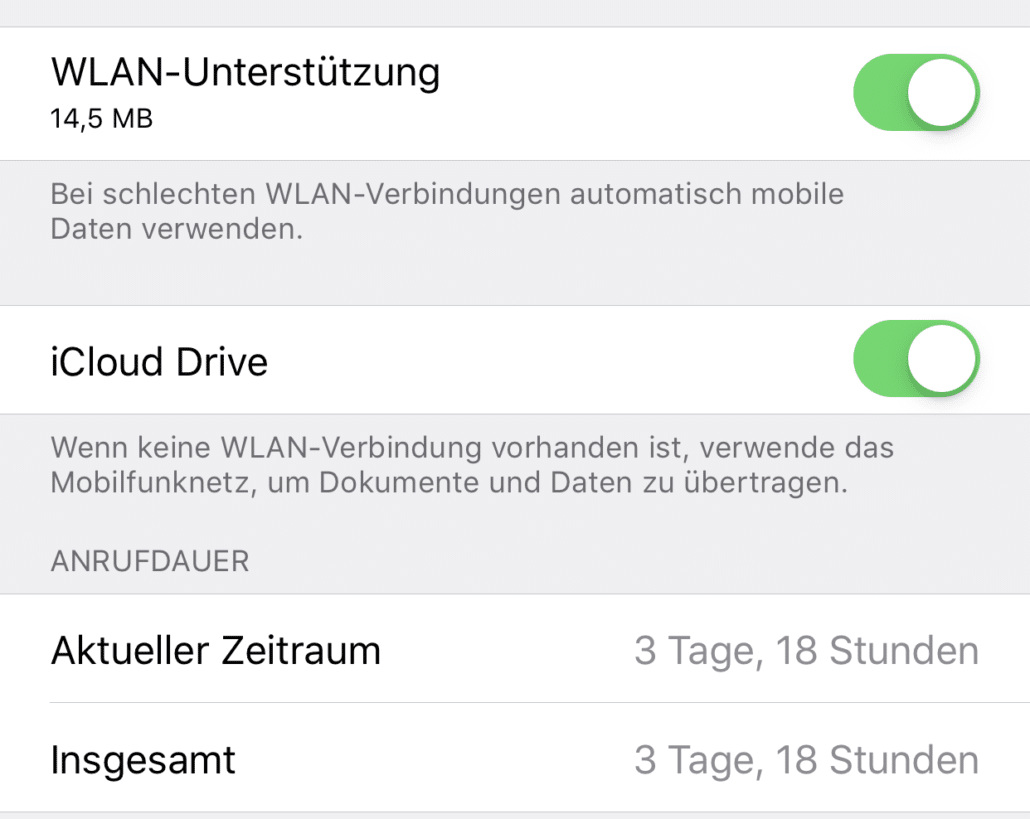
WLAN-Unterstützung bei iOS deaktivieren
Bei iOS findet ihr die Einstellung unter Einstellungen > Mobiles Netz > WLAN-Unterstützung ganz unten in der Liste. Im Standard ist sie aktiviert. Durch einen Klick auf den Schalter könnt ihr sie deaktivieren. Damit bleibt das Gerät auch bei schlechter Verbindung im WLAN. Das kann zu langsameren Downloads oder gelegentlichen Verbindungsabbrüchen führen, verbraucht aber zumindest kein kostbares Datenvolumen.
An derselben Stelle findet ihr bei iOS diese Funktion auch für einzelne Apps und Dienste. Besonders relevant: iCloud Drive, iCloud Fotos und App Store. Auch hier ist im Standard aktiviert, dass bei nicht verfügbarem oder schwachem WLAN stattdessen die Mobilverbindung genutzt wird. Gerade bei iCloud Fotos kann das richtig ins Geld gehen, wenn eure gesamte Fotosammlung über 5G synchronisiert wird.
Android: Intelligenter WLAN-Wechsel
Bei Android-Geräten heißt die Funktion je nach Hersteller unterschiedlich. Samsung nennt es „Intelligenter WLAN-Wechsel“, bei anderen Herstellern findet ihr es unter „Adaptives WLAN“ oder „WLAN+“. Die Einstellung versteckt sich meist unter Einstellungen > Verbindungen > WLAN > Erweitert oder Intelligent Wi-Fi.
Bei neueren Android-Versionen (Android 12 und höher) gibt es zusätzlich die „Internet“-Einstellungen, wo ihr unter „Netzwerk & Internet“ > „Internet“ die Option „Automatisch zu mobilen Daten wechseln“ deaktivieren könnt.
Versteckte Datenverbraucher entlarven
Besonders tückisch sind Apps, die im Hintergrund große Datenmengen übertragen. Streaming-Apps wie Spotify oder YouTube Music laden oft Songs und Videos vor, Cloud-Dienste wie Google Drive oder Dropbox synchronisieren automatisch, und soziale Netzwerke laden permanent neue Inhalte nach.
Einen Überblick über euren Datenverbrauch bekommt ihr unter Einstellungen > Mobiles Netz (iOS) bzw. Datenverbrauch (Android). Hier seht ihr genau, welche Apps wie viele Daten verbrauchen. Bei iOS könnt ihr für jede App einzeln festlegen, ob sie mobile Daten nutzen darf.
5G macht es noch kritischer
Mit der Verbreitung von 5G wird das Problem sogar noch größer. Die hohen Geschwindigkeiten von bis zu 1 Gbit/s bedeuten auch, dass ihr euer Datenvolumen noch schneller aufbrauchen könnt. Ein 4K-Film ist über 5G in wenigen Minuten geladen – und kann dabei mehrere GB eures monatlichen Volumens verschlingen.
Praktische Tipps zum Datensparen
Stellt bei Streaming-Apps die Qualität manuell herunter, wenn ihr unterwegs seid. Netflix, YouTube und Co. bieten spezielle „Datensparmodi“. Nutzt WLAN-Downloads, wann immer möglich: Ladet Musik, Podcasts und Serien zu Hause herunter, statt sie unterwegs zu streamen.
Automatische App-Updates solltet ihr nur über WLAN erlauben – ein einziges großes App-Update kann hunderte MB verschlingen. Bei iOS findet ihr diese Einstellung unter App Store > App-Downloads, bei Android unter Play Store > Einstellungen > App-Download-Einstellungen.
Cloud-Backups sind praktisch, aber datenhungrig. Stellt sicher, dass Backups nur über WLAN laufen. Bei iOS unter Einstellungen > [Euer Name] > iCloud > iCloud-Backup, bei Android je nach Hersteller in den Backup-Einstellungen.
Mit diesen Einstellungen habt ihr wieder die volle Kontrolle über euren Datenverbrauch und erlebt keine bösen Überraschungen mehr am Monatsende.
Zuletzt aktualisiert am 04.03.2026



