


Euer Smartphone ist längst der wichtigste Fotoapparat geworden. Mit den hochwertigen Kamera-Systemen moderner Handys entstehen täglich unzählige Erinnerungen – vom spontanen Schnappschuss bis zum durchdachten Foto. Doch was passiert, wenn das Display zu Bruch geht, das Handy gestohlen wird oder ihr versehentlich wichtige Bilder löscht? Genau hier kommt der automatische Upload ins Spiel.
OneDrive ist Microsofts Cloud-Speicher, der bei allen Microsoft-Konten, Microsoft 365-Abos und sogar kostenlosen Outlook.com-Accounts dabei ist. Der Service bietet nicht nur Datenspeicher, sondern auch eine intelligente Foto-Verwaltung mit KI-gestützter Bilderkennung und automatischer Organisation.
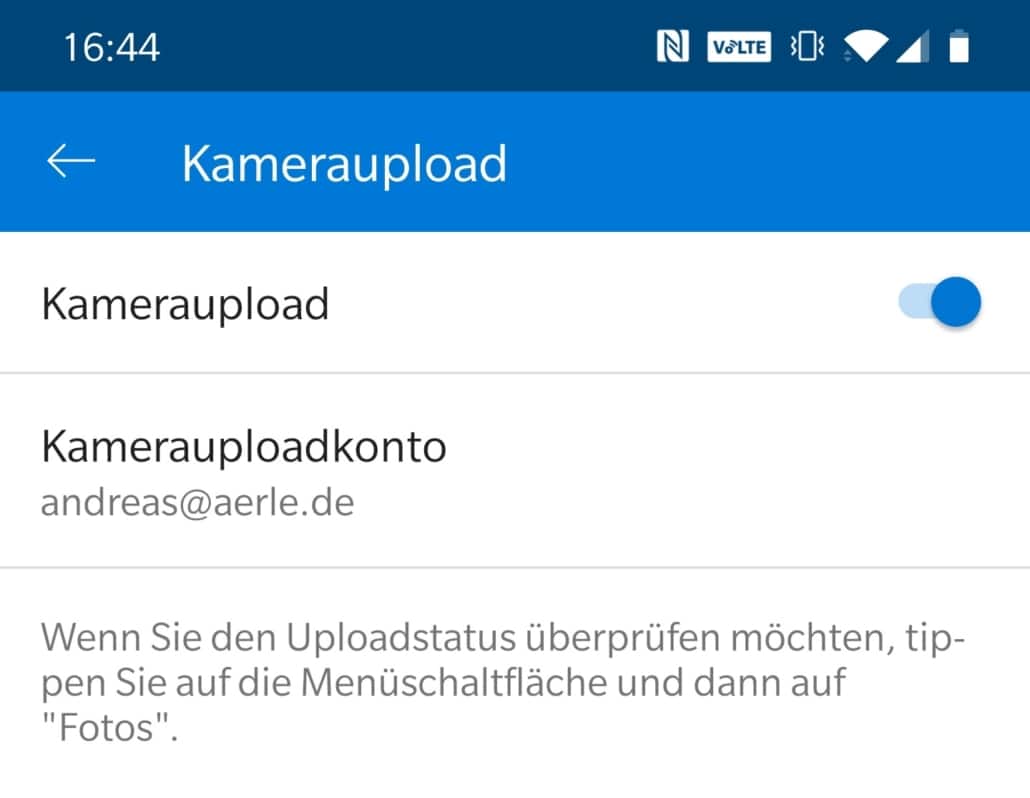
Automatischen Upload einrichten
In der OneDrive-App (verfügbar für iOS, Android und als Desktop-Programm) findet ihr unter den Einstellungen die Option Kameraupload. Diese Funktion lädt automatisch alle neuen Fotos und Videos in euren OneDrive-Speicher hoch – ohne dass ihr daran denken müsst.
Standardmäßig erfolgt der Upload nur bei WLAN-Verbindung, um euer mobiles Datenvolumen zu schonen. Wer einen großzügigen Mobilfunkvertrag hat oder auf Nummer sicher gehen möchte, kann den Upload auch für mobile Datenverbindungen aktivieren.
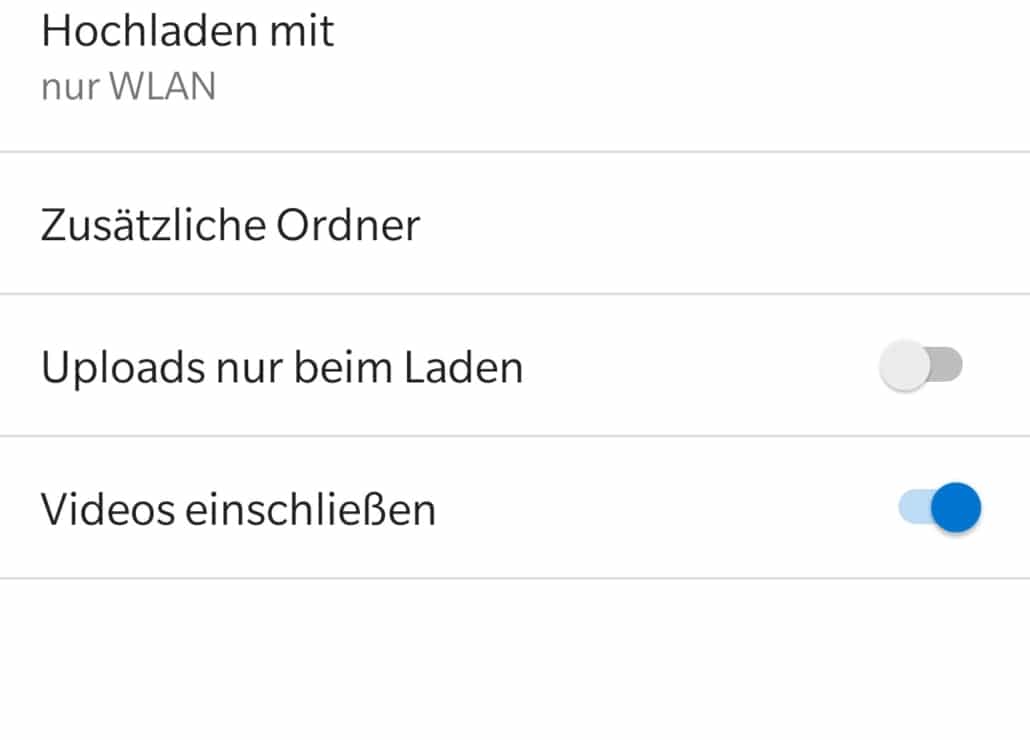
Videos nicht vergessen
Videos werden aufgrund ihrer Dateigröße standardmäßig nicht automatisch hochgeladen. Gerade moderne Smartphones nehmen jedoch Videos in 4K-Qualität auf, die schnell mehrere Gigabyte groß werden können. Trotzdem empfiehlt sich die Aktivierung des Video-Uploads – schließlich sind bewegte Erinnerungen oft noch wertvoller als Fotos.
Tipp: Aktiviert den Upload nur bei WLAN-Verbindung für Videos, es sei denn, ihr habt wirklich unbegrenztes Datenvolumen.
Intelligente Features nutzen
OneDrive hat in den letzten Jahren deutlich aufgerüstet. Die KI erkennt automatisch Gesichter, Orte und Objekte in euren Bildern. Dadurch könnt ihr gezielt nach „Hund“, „Strand“ oder bestimmten Personen suchen, ohne mühsam durch hunderte Fotos scrollen zu müssen.
Die Funktion Erinnerungen erstellt automatisch kleine Sammlungen aus vergangenen Jahren – ähnlich wie bei Google Fotos oder Apple. Besonders praktisch: OneDrive erkennt auch Text in Bildern und macht ihn durchsuchbar.
Speicherplatz im Blick behalten
Kostenlose Microsoft-Konten kommen mit 5 GB OneDrive-Speicher. Das reicht für etwa 1.000-2.000 Fotos in normaler Qualität. Microsoft 365-Nutzer erhalten 1 TB Speicherplatz – genug für zehntausende Fotos und Videos.
Wer mehr Platz braucht, kann zusätzlichen Speicher kaufen oder auf Microsoft 365 upgraden. Alternativ lassen sich in den Einstellungen auch niedrigere Upload-Qualitäten wählen, um Speicher zu sparen.
Datenschutz und Kontrolle
Eure Bilder werden verschlüsselt übertragen und gespeichert. Ihr behaltet die volle Kontrolle: Einzelne Fotos lassen sich jederzeit löschen, und der automatische Upload kann pausiert oder ganz deaktiviert werden.
Praktisch: Gelöschte Bilder landen zunächst in den Papierkorb und können 30 Tage lang wiederhergestellt werden. Selbst wenn ihr versehentlich wichtige Fotos löscht, sind sie nicht sofort verloren.
Integration mit Windows und Office
OneDrive-Fotos erscheinen automatisch in der Windows Fotos-App und lassen sich direkt in Word-, PowerPoint- oder Outlook-Dokumente einfügen. Auch die Freigabe funktioniert nahtlos: Links zu Foto-Alben lassen sich mit wenigen Klicks erstellen und teilen.
Fazit: Sicherheit für eure Erinnerungen
Der automatische OneDrive-Upload ist eine einfache Versicherung für eure digitalen Erinnerungen. Einmal eingerichtet, läuft er im Hintergrund und sorgt dafür, dass eure Fotos und Videos sicher sind – auch wenn dem Smartphone etwas zustößt. Die intelligenten Suchfunktionen und die nahtlose Integration in die Microsoft-Welt machen OneDrive zu einer echten Alternative zu Google Fotos oder iCloud.
Zuletzt aktualisiert am 04.03.2026



