

Die Landschaft der Sprachassistenten hat sich in den letzten Jahren dramatisch verändert. Während früher noch Google Assistant, Siri, Cortana, Bixby und Amazons Alexa um die Gunst der Nutzer kämpften, hat sich das Feld mittlerweile deutlich konsolidiert. Bei aktuellen Android-Smartphones ist standardmäßig der Google Assistant vorinstalliert, doch ihr könnt problemlos zu Alexa wechseln – nicht nur bei älteren Geräten wie dem Samsung Galaxy Note 10, sondern auch bei allen modernen Android-Telefonen.
Warum überhaupt zu Alexa wechseln?
Alexa bietet vor allem dann Vorteile, wenn ihr bereits tief im Amazon-Ökosystem verwurzelt seid. Habt ihr Echo-Geräte zu Hause, nutzt Amazon Music oder Smart Home-Geräte, die über Alexa gesteuert werden, macht der Wechsel definitiv Sinn. Die Synchronisation zwischen den Geräten funktioniert nahtlos, und ihr könnt eure gewohnten Sprachbefehle auch unterwegs nutzen.
Zudem hat Amazon seine KI-Capabilities in den letzten Jahren massiv ausgebaut. Alexa kann mittlerweile nicht nur einfache Befehle ausführen, sondern auch komplexere Konversationen führen und kontextbezogen antworten. Die Integration mit Drittanbieter-Apps und -Services ist ebenfalls deutlich umfangreicher geworden.
So richtet ihr Alexa als Standard-Assistenten ein
Der Wechsel zu Alexa ist bei Android-Geräten nach wie vor unkompliziert, auch wenn sich die Menüführung in neueren Android-Versionen leicht verändert hat. Zunächst müsst ihr die Amazon Alexa-App aus dem Google Play Store herunterladen und installieren. Die App ist kostenlos und benötigt etwa 150 MB Speicherplatz.
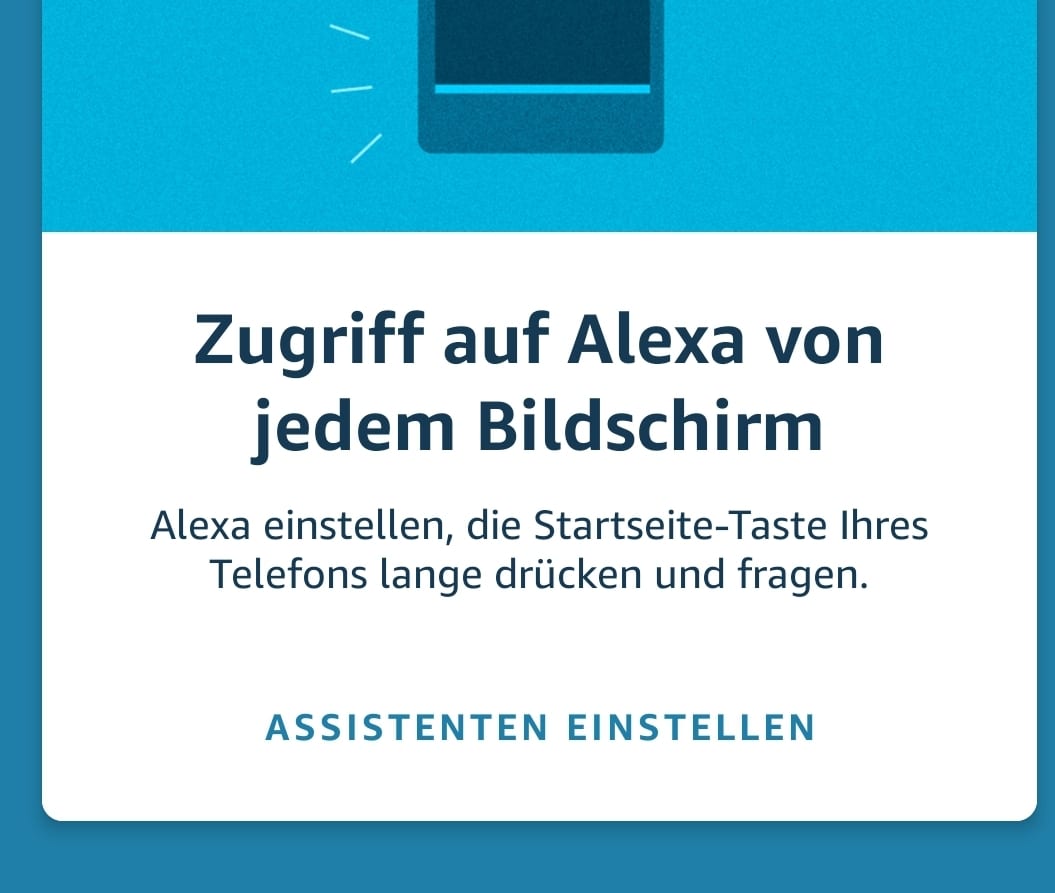
Sobald ihr die Amazon Alexa-App installiert habt, fragt das Gerät oft automatisch, ob ihr den Sprachassistenten ersetzen wollt. Falls diese Abfrage erscheint, tippt einfach auf Assistenten einstellen. Sollte diese Meldung nicht auftauchen, navigiert manuell zu den Einstellungen.
Der Pfad kann je nach Android-Version und Hersteller leicht variieren: Bei Samsung-Geräten findet ihr die Option unter Einstellungen > Apps > Standard-Apps > Digitaler Assistent oder Geräteassistenz-App. Bei Stock-Android und anderen Herstellern kann der Pfad Einstellungen > Apps & Benachrichtigungen > Erweitert > Standard-Apps > Assistent & Spracheingabe lauten.
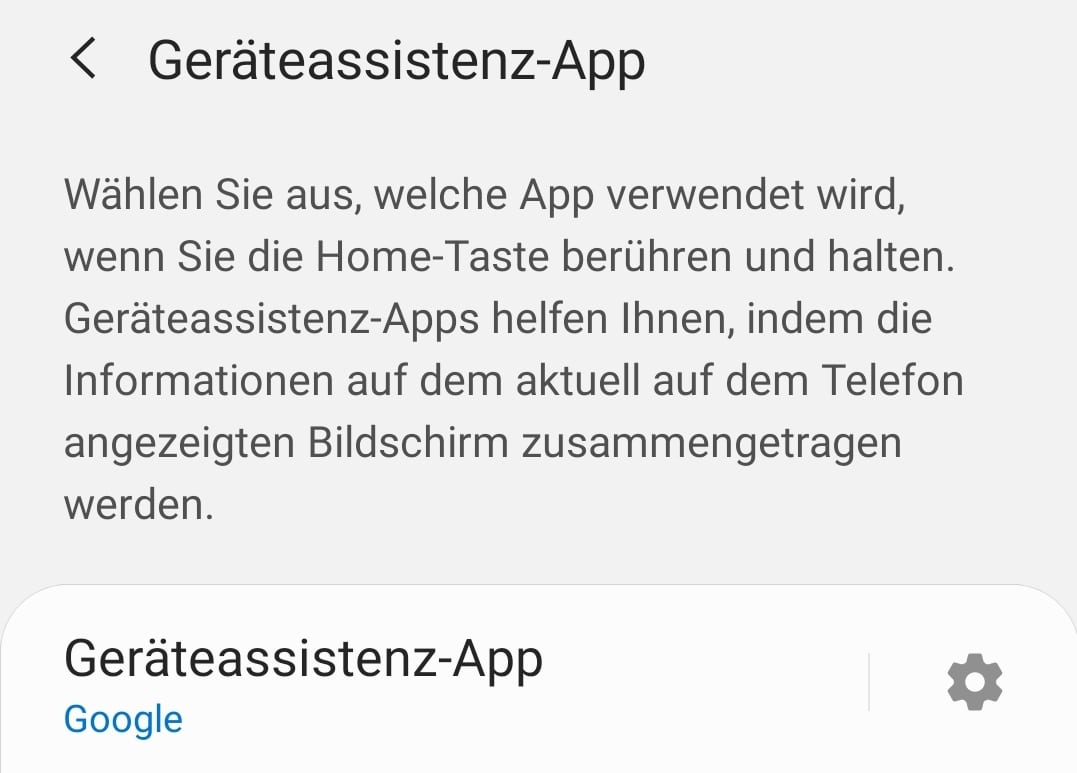
Android zeigt euch nun an, welcher Sprachassistent aktuell als Standard eingestellt ist. Im Normalfall wird das Google Assistant sein. Tippt nun auf den Namen des aktuellen Assistenten – nicht auf das Zahnrad-Symbol daneben, da ihr sonst in die Einstellungen des jeweiligen Assistenten gelangt.
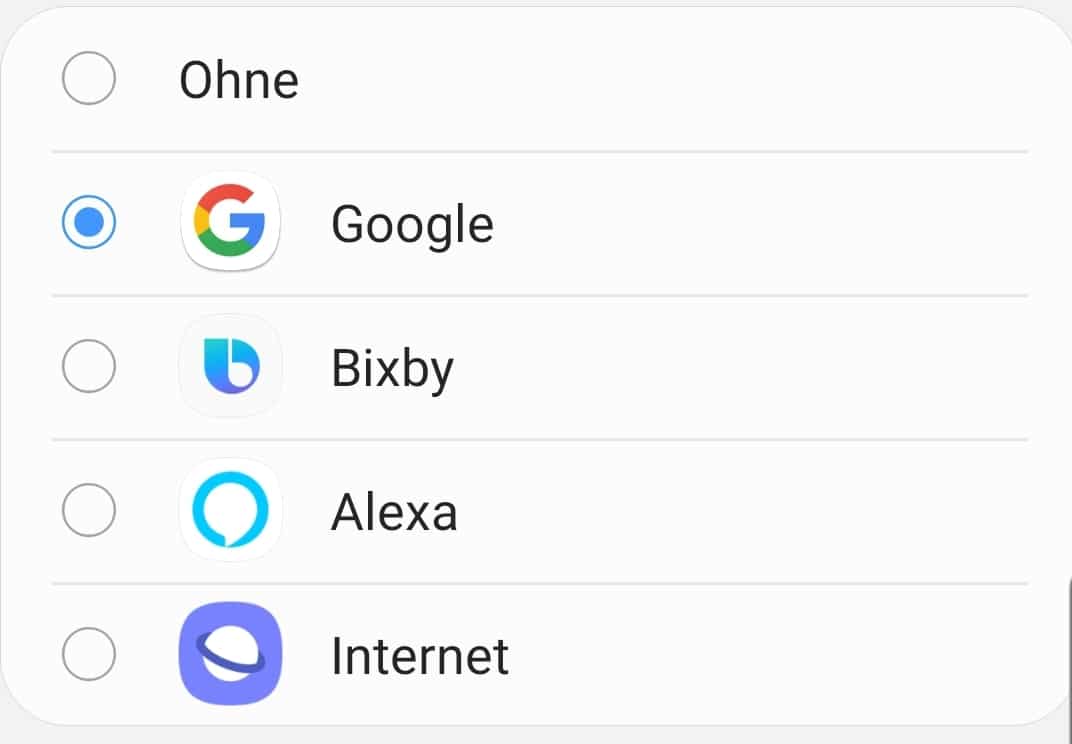
Jetzt zeigt Android alle installierten Assistenten in einer Liste an. Wählt Alexa aus der Liste aus. Falls Alexa nicht erscheint, überprüft, ob die App tatsächlich korrekt installiert ist. Manchmal hilft es, die App zu deinstallieren und neu zu installieren. Wichtig: Startet die Alexa-App mindestens einmal und meldet euch mit eurem Amazon-Konto an. Ohne diese Konfiguration kann Android nicht auf Alexa zugreifen.
Alexa aktivieren und nutzen
Nach der erfolgreichen Einrichtung greifen alle Apps und Systemfunktionen, die den Sprachassistenten nutzen, automatisch auf Alexa zu. Ihr könnt Alexa auf verschiedene Weise aktivieren:
- Home-Button: Haltet die Home-Taste (oder Home-Geste bei Geräten ohne physische Tasten) gedrückt. Am unteren Bildschirmrand erscheint der charakteristische blaue Alexa-Streifen.
-
Power-Button: Bei vielen neueren Samsung-Geräten könnt ihr auch den Power-Button doppelt antippen, um Alexa zu starten.
-
Sprachaktivierung: Falls aktiviert, reagiert Alexa auch auf das Aktivierungswort „Alexa“, genau wie bei den Echo-Geräten.
Erweiterte Funktionen und Tipps
Mit der mobilen Alexa-Nutzung stehen euch fast alle Funktionen zur Verfügung, die ihr von den stationären Echo-Geräten kennt. Ihr könnt:
- Smart Home-Geräte steuern, auch wenn ihr unterwegs seid
- Musik über Amazon Music, Spotify oder andere unterstützte Dienste abspielen
- Einkaufslisten verwalten und Bestellungen aufgeben
- Nachrichten und Wetterberichte abrufen
- Skills von Drittanbietern nutzen
- Routinen aktivieren, die mehrere Aktionen gleichzeitig ausführen
Datenschutz und Bedenken
Wie bei allen Sprachassistenten solltet ihr euch der Datenschutz-Implikationen bewusst sein. Alexa überträgt eure Sprachbefehle zur Verarbeitung an Amazon-Server. In den Alexa-Einstellungen könnt ihr eure Aufzeichnungen einsehen und löschen. Zudem lässt sich die Sprachaktivierung deaktivieren, wenn ihr Alexa nur manuell verwenden möchtet.
Zurück zu Google wechseln
Solltet ihr später wieder zu Google Assistant wechseln wollen, funktioniert das genauso einfach. Geht wieder in die Standard-Apps-Einstellungen und wählt „Google“ als digitalen Assistenten aus. Beide Assistenten können parallel installiert bleiben – nur einer wird als Standard verwendet.
Der Wechsel zu Alexa lohnt sich besonders für Amazon-Kunden, die ihre Spracherfahrung geräteübergreifend vereinheitlichen möchten. Die Einrichtung ist unkompliziert und in wenigen Minuten erledigt.
Zuletzt aktualisiert am 03.03.2026



