


Das Schreiben auf einem Smartphone ist auch mit zierlichen Fingern eine Herausforderung: Die Tasten auf der Bildschirmtastatur liegen eng beieinander. So kann es schnell passieren, dass ihr euch vertippt und die Autokorrektur nicht automatisch eingreift. Seit iOS 13 hat Apple die Bedienung der Tastatur grundlegend verändert – und auch in iOS 18 gibt es weitere Verbesserungen. Wir zeigen euch, wie ihr schnell und effizient Fehler korrigieren könnt.
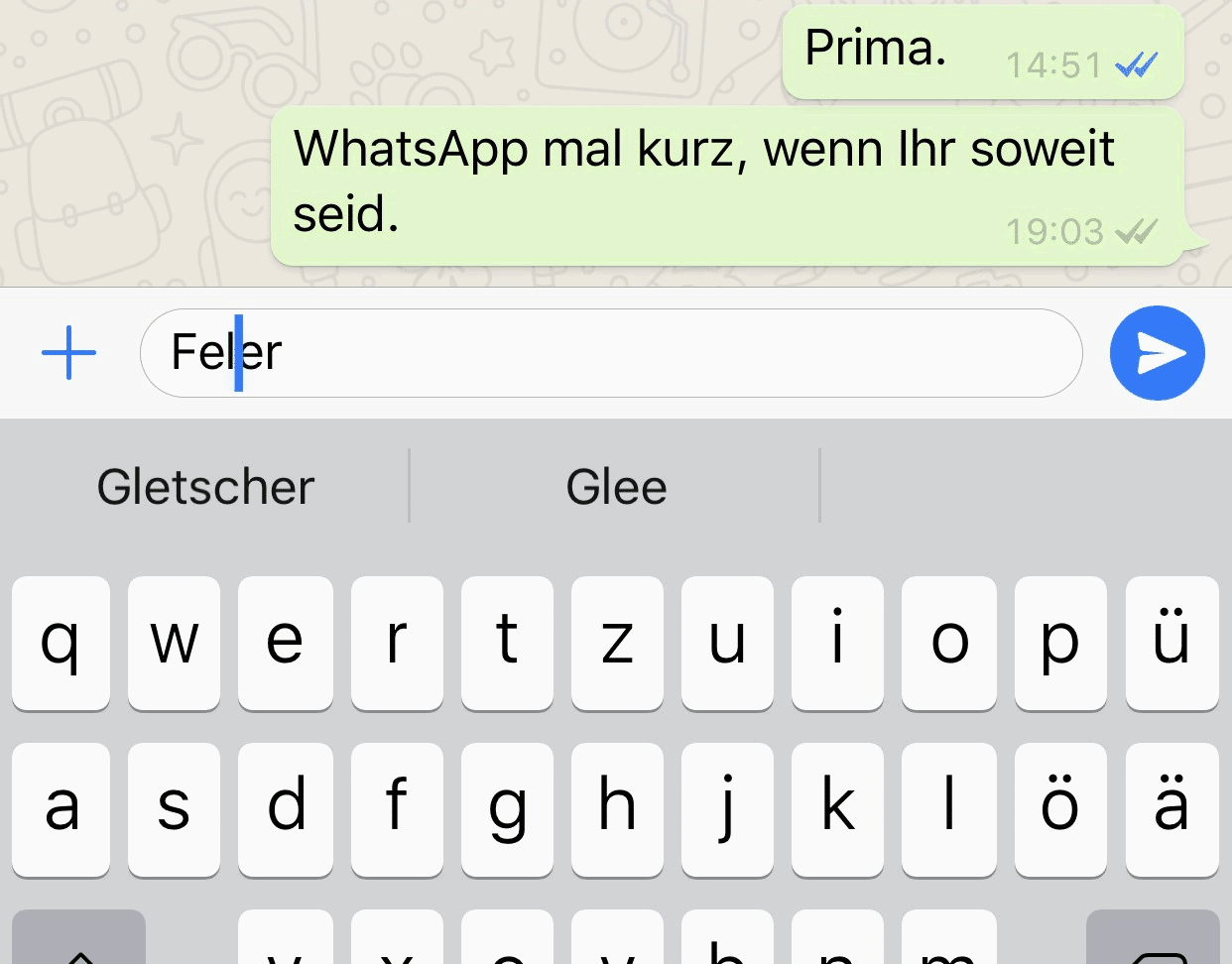
Die iOS-Tastatur hat keine Cursortasten. Damit ist es auf den ersten Blick schwierig, den Cursor an die Stelle im Text zu schieben, an der der Fehler steht. In älteren iOS-Versionen zeigte das iPhone eine Lupe an, wenn ihr den Finger länger auf eine Textpassage gehalten habt. Unter iOS 13 ist das nicht mehr der Fall. Allerdings ist das Verfahren identisch: Haltet den Finger auf den Text, dann zieht ihr den Finger leicht nach unten. Ihr seht nun den Cursor und könnt ihn mit dem Finger an die richtige Stelle bewegen.
Die Leertasten-Methode: Cursor-Navigation ohne 3D Touch
Wenn euer iPhone kein Force-Touch mehr hat (was bei allen aktuellen Modellen seit iPhone XR der Fall ist), dann fällt vermeintlich die Möglichkeit der Nutzung der Tastatur als Touchpad weg. „Vermeintlich“ deshalb, weil die Funktion auch unter iOS 13 und allen neueren Versionen noch vorhanden ist: Haltet den Finger länger auf der Leertaste (statt, wie früher, auf einem beliebigen Bereich der Tastatur), dann könnt ihr durch Bewegen des Fingers wie auf einem Touchpad den Cursor frei im Text bewegen.
Neue Features in aktuellen iOS-Versionen
Apple hat die Texteingabe kontinuierlich verbessert. In iOS 17 und iOS 18 kamen weitere praktische Funktionen dazu:
Intelligente Autokorrektur mit Machine Learning: Die Autokorrektur lernt jetzt aus eurem Schreibverhalten und passt sich an eure häufig genutzten Begriffe an. Besonders bei Namen, Fachbegriffen oder Slang funktioniert das deutlich besser als früher.
Inline-Textvorhersagen: Während ihr tippt, schlägt iOS direkt im Text Vervollständigungen vor. Ein Wisch nach rechts übernimmt den Vorschlag – das spart Zeit und reduziert Tippfehler.
Verbesserte Diktierfunktion: Die Spracherkennung ist präziser geworden und funktioniert auch ohne Internetverbindung. Ihr könnt sogar während der Diktierfunktion tippen und zwischen beiden Eingabemethoden nahtlos wechseln.
Praktische Shortcuts für Profis
Für Vielschreiber gibt es weitere Tricks:
- Doppel-Leertaste für Punkt: Zweimal schnell die Leertaste drücken fügt automatisch einen Punkt und ein Leerzeichen ein
- Caps-Lock aktivieren: Doppelt auf die Shift-Taste tippen aktiviert die Feststelltaste
- Schnelle Sonderzeichen: Länger auf Buchstaben drücken zeigt alternative Zeichen (ä, ö, ü, etc.)
Text-Auswahl leicht gemacht
Text markieren geht heute viel einfacher als früher. Tippt dreimal schnell auf ein Wort, um den ganzen Absatz zu markieren. Oder nutzt die Wischgesten: Nach dem ersten Tippen auf ein Wort könnt ihr den Finger gedrückt halten und ziehen, um die Auswahl zu erweitern.
Problemlösung bei hartnäckigen Fehlern
Wenn die Autokorrektur ständig falsch korrigiert, könnt ihr das System zurücksetzen: Geht in die Einstellungen > Allgemein > iPhone übertragen/zurücksetzen > Zurücksetzen > Tastaturwörterbuch zurücksetzen. Das löscht alle gelernten Wörter und die Autokorrektur startet wieder bei null.
Barrierefreiheit nicht vergessen
Apple hat auch die Bedienungshilfen verbessert. In den Einstellungen unter Bedienungshilfen > Tastaturen findet ihr Optionen wie „Langsame Tasten“ oder „Einhandtastatur“, die das Tippen bei motorischen Einschränkungen erleichtern.
Fazit: Tippen wird immer smarter
Die Texteingabe unter iOS hat sich seit iOS 13 erheblich verbessert. Während die Grundfunktionen gleich geblieben sind, machen KI-basierte Features wie die lernende Autokorrektur und Inline-Vorhersagen das Schreiben deutlich effizienter. Probiert die verschiedenen Methoden aus und findet heraus, welche für euch am besten funktioniert.
Zuletzt aktualisiert am 03.03.2026



