


Der Acrobat Reader hat sich über die Jahre weiterentwickelt, ist aber in der kostenlosen Version immer noch nicht so leistungsfähig, wie man es sich wünschen würde. Parallel dazu hat sich Microsoft selbst immer mehr um das PDF-Format gekümmert. Edge – der moderne Chromium-basierte Browser – ist mittlerweile ein erstaunlich leistungsfähiges PDF-Bearbeitungsprogramm geworden. Ihr könnt ihn sogar als Standard-App für PDFs definieren und dabei einiges an Funktionalität gewinnen.
Hier findet ihr einen Tipp, wie ihr direkt aus Windows heraus PDFs erzeugen könnt. Für die Bearbeitung einer selbst erzeugten (oder per E-Mail erhaltenen) PDF-Datei ist normalerweise der Acrobat DC nötig, auch wenn Word euch hier auch helfen kann.
Warum Edge als PDF-Viewer eine gute Wahl ist
Microsoft Edge 2026 bringt einige beeindruckende PDF-Features mit, die den kostenlosen Acrobat Reader in vielen Bereichen übertreffen. Die Integration ist nahtlos, der Start schnell, und die Funktionspalette überraschend umfangreich. Besonders die Kommentar- und Markup-Funktionen haben sich deutlich verbessert.
Eines der größten Mankos ist die mangelhafte Bearbeitungsmöglichkeit in Form von Kommentaren im kostenlosen Acrobat Reader. Das wiederum kann Edge hervorragend – und das völlig kostenlos. Die aktuellen Edge-Versionen unterstützen:
- Textmarkierungen in verschiedenen Farben
- Handschriftliche Notizen mit Touch oder Stift
- Formular-Ausfüllung auch bei komplexeren PDFs
- Digitale Signaturen für Geschäftsdokumente
- Seitenrotation und Zoom-Funktionen
- Suche im Text auch bei gescannten Dokumenten (OCR)
- Druckoptionen mit verschiedenen Layouts
Edge als Standard-PDF-App einrichten
Um Edge als Standard zum Öffnen von PDF-Dateien zu definieren, gibt es in Windows 11 und den aktuellen Windows 10-Versionen mehrere Wege. Der direkteste führt über die Windows-Einstellungen.
Öffnet die Windows-Einstellungen (Windows-Taste + I) und klickt auf Apps > Standard-Apps. In Windows 11 findet ihr hier eine übersichtlichere Darstellung als früher.
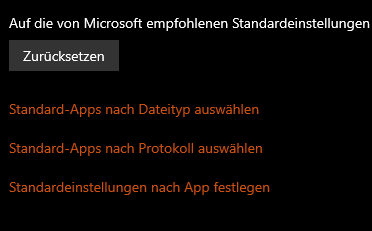
Scrollt ein wenig nach unten und klickt dann auf Standard-Apps nach Dateityp auswählen. Auf der linken Seite des Bildschirms seht ihr dann eine Liste der Windows bekannten Datei-Erweiterungen. Scrollt hinunter bis zu .PDF.
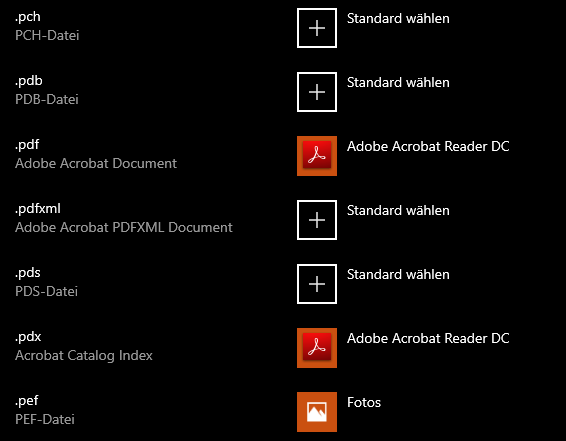
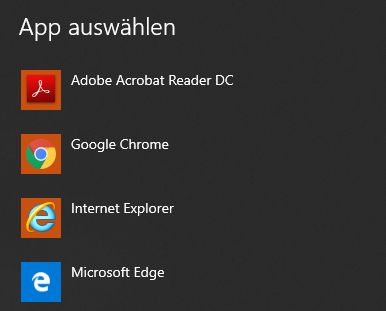
Klickt auf den Eintrag rechts daneben. Normalerweise steht da Adobe Acrobat Reader DC oder Microsoft Edge. Klickt auf den Eintrag, dann öffnet sich eine Liste von verfügbaren Apps. Wählt darin Microsoft Edge aus. Ab diesem Zeitpunkt werden PDF-Dateien nach einem Doppelklick direkt in Edge geöffnet.
Alternative Methoden für die Zuordnung
Falls ihr es noch schneller haben wollt: Klickt einfach mit der rechten Maustaste auf eine beliebige PDF-Datei, wählt Öffnen mit > Andere App auswählen. Dort könnt ihr Edge auswählen und den Haken bei „Immer diese App verwenden“ setzen. Das funktioniert genauso effektiv.
In Windows 11 gibt es zusätzlich die Möglichkeit, über Einstellungen > Apps > Standard-Apps direkt nach „Microsoft Edge“ zu suchen und dann alle gewünschten Dateitypen zuzuordnen.
Praktische Tipps für den PDF-Alltag mit Edge
Sobald Edge euer Standard-PDF-Viewer ist, entdeckt ihr schnell die praktischen Features. Die Seitenleiste zeigt Inhaltsverzeichnisse und Miniaturansichten. Mit Strg + F durchsucht ihr auch große Dokumente blitzschnell. Besonders nützlich: Edge synchronisiert eure PDF-Markierungen über alle Geräte, wenn ihr mit eurem Microsoft-Konto angemeldet seid.
Die Druckfunktion bietet mehr Optionen als der Standard-Reader, und die Vollbild-Ansicht (F11) macht auch aus älteren PDFs eine angenehme Lektüre. Für Tablet-Nutzer besonders interessant: Edge unterstützt Touch-Gesten zum Blättern und Zoomen deutlich flüssiger als die meisten PDF-Reader.
Grenzen von Edge als PDF-Tool
Trotz aller Verbesserungen hat Edge als PDF-Editor natürlich Grenzen. Komplexe Bearbeitungen wie das Hinzufügen oder Löschen von Seiten, Passwort-Schutz oder erweiterte Formular-Features bleiben den Profi-Tools vorbehalten. Für den normalen Alltag – Lesen, Kommentieren, Ausfüllen und Drucken – reicht Edge aber völlig aus.
Für Geschäftsanwender interessant: Edge kann mittlerweile auch mit den meisten Enterprise-PDF-Features umgehen und integriert sich nahtlos in die Microsoft 365-Umgebung. Dokumente aus SharePoint oder Teams öffnen sich direkt mit allen Bearbeitungsmöglichkeiten.
Die Umstellung auf Edge als Standard-PDF-Viewer ist also für die meisten Nutzer eine Verbesserung – schneller, funktionsreicher und ohne zusätzliche Software-Installation.
Zuletzt aktualisiert am 02.03.2026



