

Das Scannen von Papier-Dokumenten geht mit der iPhone- oder iPad-Kamera und der damit möglichen Umwandlung in PDF-Dateien richtig einfach. Viele nutzen dafür externe Scanner-Apps, aber Apple hat längst eine mächtige Scan-Funktion direkt in iOS integriert. Besonders praktisch: Die Dateien-App korrigiert automatisch schief fotografierte Dokumente und kann sogar ungewöhnliche Formen perfekt erfassen.
Die versteckte Scanner-Funktion in der Dateien-App ist deutlich besser als ihr Ruf. Während externe Apps oft mit Werbung nerven oder kostenpflichtige Premium-Features anbieten, liefert Apples hauseigene Lösung professionelle Ergebnisse – komplett kostenlos und ohne Datenschutz-Bedenken.
Öffnet die Dateien-App auf eurem iOS-Gerät und navigiert zu dem Speicherplatz, an dem das gescannte Dokument abgelegt werden soll. Das kann iCloud Drive sein, aber auch lokale Ordner oder sogar verbundene Cloud-Dienste wie Dropbox oder Google Drive. Dann tippt ihr oben rechts auf die drei Punkte und wählt Dokumente scannen.
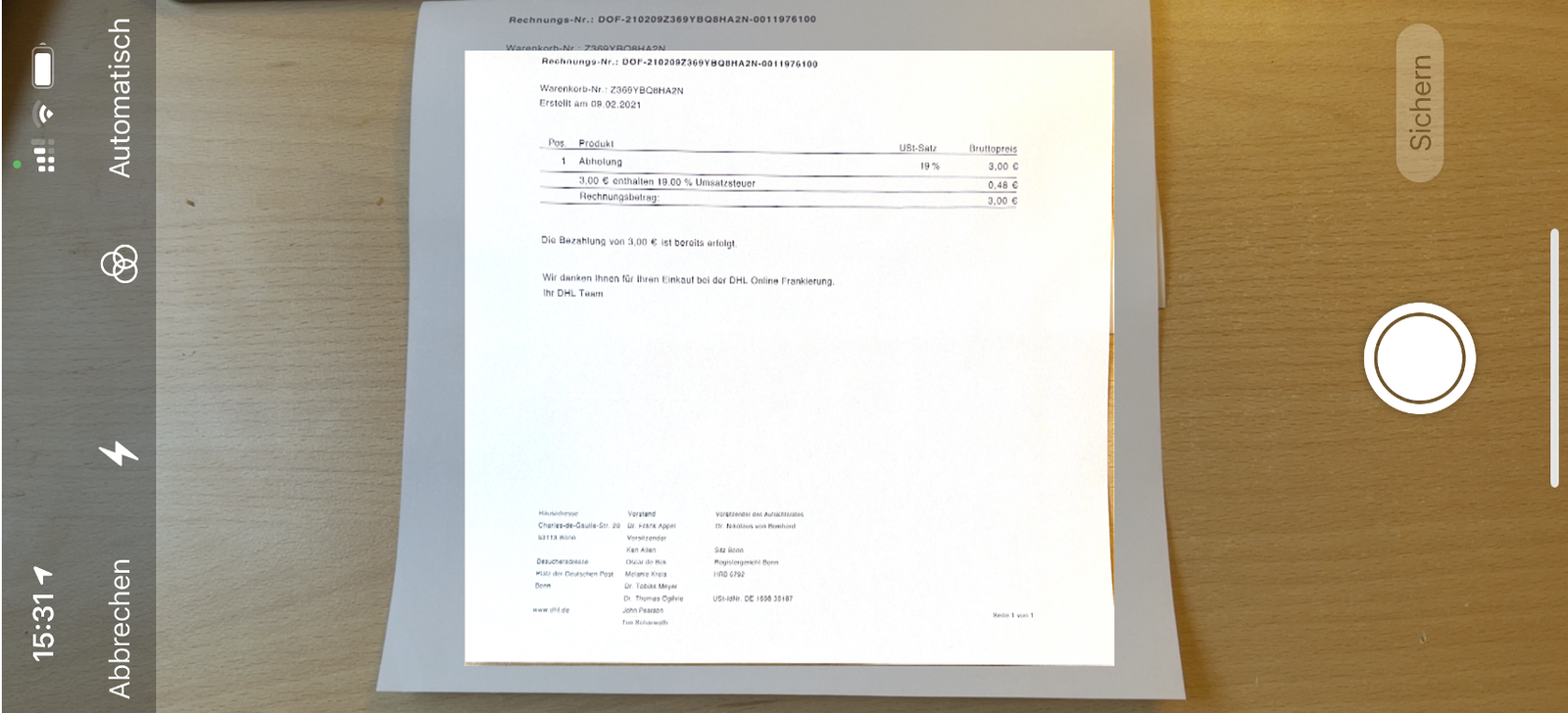
Jetzt wird’s interessant: iOS aktiviert die fortschrittliche Dokumentenerkennung, die auf Machine Learning basiert. Das System erkennt nicht nur die Ausrichtung des Dokumentes, sondern analysiert auch die Perspektive und berechnet daraus, wie es das gescannte Bild dreidimensional korrigieren muss. Das Ergebnis: Selbst schief fotografierte Seiten werden automatisch begradigt.
Haltet die Kamera ruhig über das Dokument – ihr seht einen gelben Rahmen, wenn iOS das Papier erkannt hat. Bei guten Lichtverhältnissen löst die Kamera sogar automatisch aus. Die KI-gestützte Erkennung funktioniert mit verschiedenen Dokumenttypen: Rechnungen, Verträge, Visitenkarten, Whiteboards und sogar handgeschriebene Notizen.
Besonders praktisch für mehrseitige Dokumente: Nach dem ersten Scan bleibt die Kamera aktiv und ihr könnt weitere Seiten erfassen. iOS zeigt unten links eine Vorschau der bereits gescannten Seiten an. Die automatische Belichtungskorrektur sorgt dafür, dass auch bei wechselnden Lichtverhältnissen alle Seiten gleichmäßig belichtet werden.
Nach dem letzten Dokument tippt auf Speichern. Alle erfassten Seiten werden als eine durchsuchbare PDF-Datei am gewählten Speicherort abgelegt. Das ist ein wichtiger Vorteil: Die OCR-Texterkennung (Optical Character Recognition) läuft automatisch im Hintergrund. Ihr könnt später in der PDF nach Begriffen suchen, auch wenn sie ursprünglich nur auf Papier standen.
Die Bearbeitungsmöglichkeiten sind ebenfalls durchdacht: Tippt auf die gespeicherte PDF, dann auf den Stift oben rechts. Jetzt könnt ihr Seiten drehen, zuschneiden, die Reihenfolge ändern oder sogar weitere Seiten hinzufügen. Mit Apple Pencil (bei iPads) lassen sich handschriftliche Notizen, Unterschriften oder Markierungen ergänzen.
Ein Geheimtipp für Profis: Die Dateien-App synchronisiert gescannte Dokumente automatisch über iCloud mit allen euren Apple-Geräten. Scannt ihr unterwegs ein Dokument mit dem iPhone, ist es Sekunden später auch auf dem Mac verfügbar. Das macht den Workflow zwischen verschiedenen Geräten nahtlos.
Für optimale Scan-Qualität solltet ihr auf ausreichend Licht achten – aber nicht zu grell, da sonst Schatten entstehen. Dunkle Untergründe helfen dabei, weiße Dokumente besser zu erkennen. Bei glänzenden Vorlagen wie laminierten Ausweisen fotografiert leicht seitlich, um Reflexionen zu vermeiden.
Die Scanner-Funktion unterstützt seit iOS 17 auch Live Text, wodurch ihr Text direkt aus gescannten Dokumenten kopieren könnt, ohne die PDF zu öffnen. Telefonnummern, E-Mail-Adressen oder Termine werden automatisch als anklickbare Links erkannt – ein echter Produktivitäts-Boost für den Alltag.
Zuletzt aktualisiert am 26.02.2026



