


Das Surfen im Internet ist eigentlich ein schneller und komfortabler Prozess. Der kommt allerdings dann und wann an seine Grenzen. Habt ihr eine Webseite gefunden, die interessante Informationen enthält, dann könnt ihr diese zwar im Gesamten kommentieren und weiterleiten. Am Ende bekommt ihr dann aber große Bilddateien oder PDFs, in denen ihr dann die interessierenden Passagen separat bearbeiten und ausschneiden müsst. Das muss nicht sein: Microsoft Edge erlaubt euch, direkt kommentierte Ausschnitte zu erstellen!
Die Webaufnahme-Funktion in Edge hat sich seit ihrer Einführung zu einem unverzichtbaren Tool für alle entwickelt, die regelmäßig Inhalte aus dem Web dokumentieren müssen. Egal ob für Research, Präsentationen oder einfach zum Teilen interessanter Fundstücke – die integrierte Screenshot-Funktion mit Kommentarmöglichkeit spart enormen Aufwand.
So funktioniert die Webaufnahme in Edge
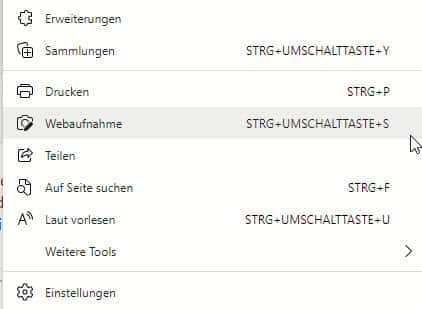
Lasst euch den Teil der Webseite in Edge anzeigen, so dass ihr den interessierenden Bereich im Fenster seht. Dann klickt ihr auf die drei Punkte oben rechts im Edge-Fenster oder mit der rechten Maustaste in den Inhaltsbereich und dann auf Webaufnahme. Alternativ nutzt ihr die Tastenkombination Ctrl + Shift + S für den direkten Zugriff.
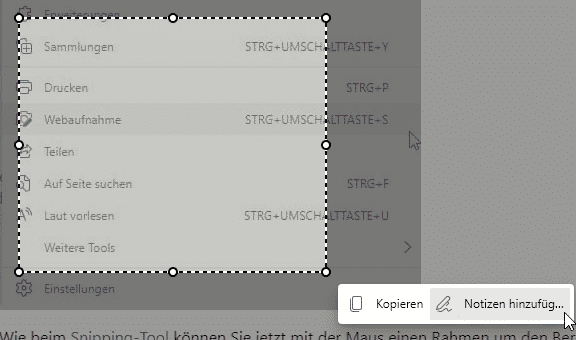
Wie beim Snipping-Tool könnt ihr jetzt mit der Maus einen Rahmen um den Bereich ziehen. Der Auswahlmodus ist intuitiv: Der gewählte Bereich wird klar hervorgehoben, während der Rest der Seite abgedunkelt wird. Entweder klickt ihr dann auf Kopieren, wenn ihr den Ausschnitt über die Zwischenablage weiterverwenden wollt oder auf Notizen hinzufügen, wenn ihr diesen vorher noch bearbeiten wollt.
Erweiterte Bearbeitungsoptionen
Für die Bearbeitung öffnet Edge einen umfangreichen Editor, der deutlich mehr Möglichkeiten bietet als früher. Neben dem klassischen Stift und Textmarker stehen euch verschiedene Formen zur Verfügung: Pfeile, Rechtecke, Kreise und Freihandzeichnungen. Die Farbpalette wurde erweitert und ihr könnt die Strichstärke individuell anpassen.
Besonders praktisch: Der Editor merkt sich eure bevorzugten Einstellungen. Nutzt ihr häufig rote Pfeile mit dicker Linie, bleiben diese Einstellungen für die nächste Bearbeitung gespeichert.
Neue Features und Verbesserungen
Microsoft hat die Webaufnahme-Funktion kontinuierlich ausgebaut. Seit 2024 unterstützt Edge auch die automatische Texterkennung in Screenshots. Das bedeutet: Ihr könnt Text aus euren Webaufnahmen direkt kopieren, ohne ihn mühsam abtippen zu müssen. Diese OCR-Funktion funktioniert auch bei handschriftlichen Notizen, die ihr hinzugefügt habt.
Ein weiteres praktisches Feature ist die Cloud-Synchronisation. Screenshots, die ihr mit Kommentaren versehen habt, werden automatisch in eurer Microsoft-Cloud gespeichert und sind auf allen Geräten verfügbar. Arbeitet ihr beispielsweise am Desktop-PC und erstellt eine kommentierte Webaufnahme, findet ihr diese später auch in der mobilen Edge-App.
Sharing und Export-Optionen
Der kommentierte Screenshot lässt sich auf verschiedene Weise weiterverwenden. Neben dem klassischen Kopieren in die Zwischenablage bietet Edge direktes Teilen über E-Mail, Teams, OneNote oder soziale Netzwerke. Besonders im Business-Kontext praktisch: Die Integration mit Microsoft 365 erlaubt es, Screenshots direkt in Word-Dokumente, PowerPoint-Präsentationen oder Outlook-E-Mails einzufügen.
Beim Speichern habt ihr die Wahl zwischen verschiedenen Formaten. PNG bleibt der Standard für beste Qualität, aber auch JPEG und das moderne WebP-Format werden unterstützt. Für den professionellen Einsatz gibt es sogar die Möglichkeit, Wasserzeichen hinzuzufügen.
Tipps für den optimalen Einsatz
Um das Beste aus der Webaufnahme-Funktion herauszuholen, beachtet diese Punkte: Passt die Zoom-Stufe der Webseite vor der Aufnahme an, um den gewünschten Detailgrad zu erreichen. Nutzt die Vollbild-Aufnahme für komplette Artikel und die Bereichsauswahl für spezifische Inhalte.
Für wiederkehrende Aufgaben könnt ihr eigene Vorlagen erstellen. Benötigt ihr beispielsweise regelmäßig Screenshots mit einem bestimmten Kommentar-Layout, speichert Edge eure Werkzeugeinstellungen und häufig verwendeten Textbausteine.
Die Webaufnahme-Funktion hat sich zu einem mächtigen Werkzeug entwickelt, das weit über einfache Screenshots hinausgeht. Sie vereint Geschwindigkeit, Flexibilität und professionelle Bearbeitungsoptionen in einem Tool, das direkt im Browser verfügbar ist.
Zuletzt aktualisiert am 25.02.2026



