


Viele Dokumente werden nicht im ursprünglichen Format, sondern als PDF-Datei ausgetauscht. Das soll die Arbeit schneller machen. Dumm nur, wenn ihr konsequent von einer Fehlermeldung aufgehalten werdet!
In bestimmten Konstellationen von Systemeinstellungen und PDF-Dateien kann es vorkommen, dass der Adobe Acrobat Reader DC im Fenster Inhaltsvorbereitung – Status stehenbleibt. Die Funktion an sich ist wichtig und sinnvoll, bereitet sie doch das Dokument für Menschen vor, die es sich über einen Screenreader vorlesen lassen. Beispielsweise, weil ihr Sehvermögen eingeschränkt ist oder sie aus anderen Gründen auf Hilfstechnologien angewiesen sind.

Warum die Inhaltsvorbereitung wichtig ist
Die automatische Inhaltsvorbereitung macht PDF-Dokumente barrierefrei zugänglich. Sie strukturiert Texte, erkennt Überschriften, Tabellen und andere Elemente und macht sie für assistive Technologien lesbar. Das ist nicht nur gesetzlich in vielen Bereichen vorgeschrieben, sondern auch ethisch richtig – schließlich sollen alle Menschen gleichberechtigten Zugang zu Informationen haben.
Diese Funktion ist im Standard in den aktuellen Adobe Reader-Versionen aktiviert und so eingestellt, dass ein Dokument immer komplett verarbeitet wird, bevor die Meldung verschwindet. Das kann bei großen oder komplexen PDFs durchaus mehrere Minuten dauern – Zeit, die ihr vielleicht nicht habt.
Die schnelle Lösung: Inhaltsvorbereitung deaktivieren
Wenn ihr keinen Screenreader verwendet und die Barrierefreiheitsfunktionen nicht benötigt, könnt ihr die Inhaltsvorbereitung komplett ausschalten. Das löst das Problem der hängenden Status-Meldung dauerhaft.
Dazu klickt ihr im Reader auf Bearbeiten > Voreinstellungen (Windows) bzw. Adobe Acrobat Reader DC > Voreinstellungen (Mac). In älteren Versionen findet ihr den Punkt unter Einstellungen. Wählt dann in der linken Spalte Barrierefreiheit und deaktiviert Unterstützung von Hilfstechnologien aktivieren.
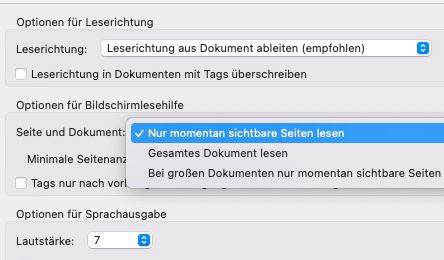
Die elegante Alternative: Nur sichtbare Seiten verarbeiten
Wenn ihr die Barrierefreiheitsfunktion grundsätzlich aktiviert halten wollt – etwa weil andere Personen den Computer mitnutzen oder ihr gelegentlich selbst davon profitiert – gibt es eine clevere Zwischenlösung.
Geht dafür in die Voreinstellungen unter Lesen und klickt dort auf Optionen für Bildschirmlesehilfe. Bei Seite und Dokument wählt ihr Nur momentan sichtbare Seiten lesen. Damit bereitet der Reader nur die aktuell angezeigte Seite auf und nicht das gesamte Dokument. Das spart erheblich Zeit und macht das Arbeiten deutlich flüssiger.
Weitere Performance-Optimierungen für Adobe Reader
Während ihr schon in den Einstellungen seid, könnt ihr gleich noch weitere Performance-Verbesserungen vornehmen. Unter Allgemein findet ihr die Option Beim Programmstart nur Kern-Plugin-Module laden – aktiviert das für einen schnelleren Start.
In der Kategorie Seitenanzeige könnt ihr die Glättung von Text und Grafiken reduzieren, wenn euer System älter ist. Das beschleunigt die Darstellung bei komplexen Dokumenten.
Mobile Alternativen und Cloud-Reader
Falls ihr häufig mit PDFs arbeitet und die Adobe-Lösung zu träge findet, gibt es mittlerweile zahlreiche Alternativen. Moderne Browser wie Chrome, Firefox oder Edge öffnen PDFs direkt und meist deutlich schneller als separate Reader-Programme.
Für mobile Geräte bieten sich spezialisierte PDF-Apps an, die oft schlanker und schneller arbeiten. Auch Cloud-Dienste wie Google Drive oder Dropbox können PDFs direkt im Browser anzeigen – ohne Installation und meist ohne Wartezeiten.
Fazit: Balance zwischen Barrierefreiheit und Performance
Die Inhaltsvorbereitung von Adobe Reader ist eine sinnvolle Funktion, die aber nicht jeder permanent braucht. Mit den richtigen Einstellungen findet ihr die Balance zwischen Barrierefreiheit und Performance, die zu eurem Arbeitsalltag passt. Probiert die verschiedenen Optionen aus und findet heraus, was für euch am besten funktioniert.
Zuletzt aktualisiert am 22.02.2026



