


Wer Apple-Geräte nutzt, der nutzt meist auch Facetime als Lösung für die Videokommunikation. Wusstet Ihr, dass Ihr hier einige Einstellungen vornehmen könnt? Wir zeigen Euch, welche das sind!
Facetime funktioniert über alle Plattformen von Apple hinweg: Vom iPhone zum iPad, dem iMac und dem MacBook. Egal, an welchem Gerät Ihr sitzt, Ihr könnt miteinander sprechen und Euch dabei auch sehen. Je nach Gerät erlaubt Facetime einige Zusatzfunktionen, die manuell eingeschaltet werden müssen. Auf mobilen Geräten findet Ihr die Einstellungen in den Systemeinstellungen ganz unten in der Liste bei den Apps. Auf einem Mac findet Ihr sie unter Facetime > Einstellungen.

Sprecher-Hervorhebung und Mittelpunkt-Bühne
Die Automatische Hervorhebung oder Spricht gerade findet Ihr auf allen Geräten: Wird eine Facetime-Videokonferenz mit mehreren Teilnehmern geführt, dann wird bei der Aktivierung der Funktion die Person in den Vordergrund geholt, die gerade spricht. Damit wird sie größer dargestellt.
Neu dazugekommen ist die Mittelpunkt-Bühne (Center Stage), die automatisch die Kamera schwenkt und zoomt, um alle Personen im Bild zu behalten. Diese Funktion ist besonders praktisch, wenn Ihr Euch während des Gesprächs bewegt oder mehrere Personen vor der Kamera sind. Die KI erkennt Gesichter und passt den Bildausschnitt intelligent an.
Porträtmodus und visuelle Effekte
Eine der beliebtesten Funktionen ist der Porträtmodus, der den Hintergrund künstlich unscharf stellt und Euch optisch vom Umfeld abhebt. Das funktioniert mittlerweile auf iPhone, iPad und Mac mit M-Chip und macht besonders bei Videokonferenzen aus dem Homeoffice einen professionelleren Eindruck.
Zusätzlich könnt Ihr verschiedene Hintergrundeffekte nutzen: Von der kompletten Hintergrund-Unschärfe bis hin zu virtuellen Hintergründen. Apple hat die Auswahl an vorinstallierten Hintergründen deutlich erweitert – von minimalistischen Farbverläufen bis hin zu fotorealistischen Umgebungen.
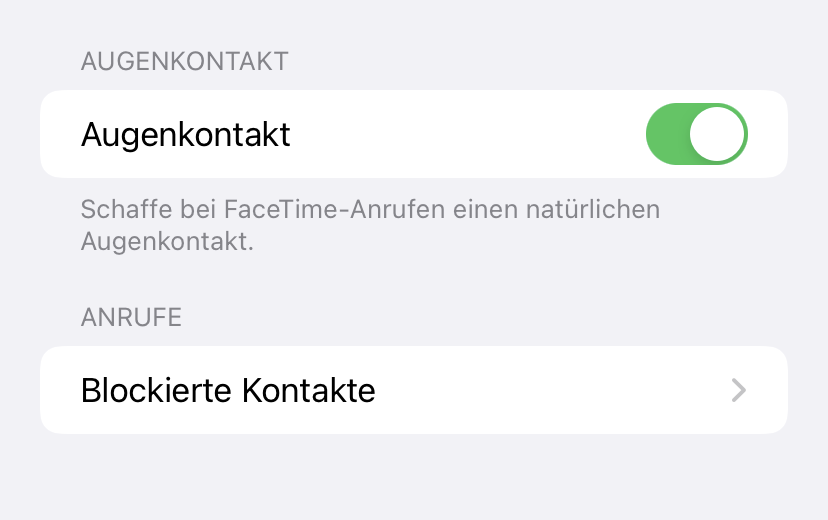
Augenkontakt und natürliche Gesprächsführung
Eine verblüffende Funktion ist der Augenkontakt, der mittlerweile auf iPhone, iPad und neueren Macs verfügbar ist. Die KI passt das von Euch übertragene Bild so an, dass Ihr vermeintlich in die Kamera schaut, auch wenn Euer Blick auf das Display gerichtet ist. Die Gesprächspartner bekommen dadurch das Gefühl, dass Ihr sie direkt anschaut – ein psychologisch wichtiger Aspekt für natürliche Gespräche.
Audio-Optimierungen für bessere Verständlichkeit
Apple hat auch bei den Audio-Features ordentlich nachgelegt. Die Stimmisolation filtert Hintergrundgeräusche heraus und konzentriert sich auf Eure Stimme. Besonders praktisch, wenn Ihr aus einer lauten Umgebung telefoniert oder zu Hause Bauarbeiten stattfinden.
Der Breitband-Modus macht das Gegenteil: Er überträgt alle Umgebungsgeräusche mit, was beim Musizieren oder bei Präsentationen gewünscht sein kann. So hören andere auch die Musik, die Ihr spielt, oder die Atmosphäre Eurer Umgebung.
Live Photos und Geteilte Aktivitäten
Auch die Möglichkeit, Facetime Live Photos von der Konferenz zu machen, findet Ihr in den Einstellungen. Habt Ihr das nicht aktiviert, dann erscheint Euer Bild nicht auf den Fotos, die andere Teilnehmer machen.
Spannend sind auch die Geteilten Aktivitäten (SharePlay): Ihr könnt gemeinsam Musik hören, Videos schauen oder Apps nutzen, während Ihr gleichzeitig im Videogespräch seid. Das funktioniert mit Apple Music, Apple TV+, aber auch mit vielen Drittanbieter-Apps.
Sicherheit und Datenschutz
Facetime setzt auf Ende-zu-Ende-Verschlüsselung, was bedeutet, dass Apple selbst nicht mithören kann. In den Einstellungen könnt Ihr zusätzlich einstellen, wer Euch kontaktieren darf: Nur Kontakte, alle oder niemand. Besonders praktisch ist die Funktion Nicht stören synchronisieren, die Facetime-Anrufe blockiert, wenn Ihr den Nicht-stören-Modus aktiviert habt.
Tipps für die optimale Nutzung
Überprüft regelmäßig Eure Facetime-Einstellungen, da Apple mit jedem iOS- und macOS-Update neue Features hinzufügt. Die meisten Funktionen sind standardmäßig deaktiviert, um Akku und Datenvolumen zu schonen. Experimentiert mit den verschiedenen Modi – je nach Situation können unterschiedliche Einstellungen sinnvoll sein.
Bei schlechter Internetverbindung deaktiviert die visuellen Effekte wie Porträtmodus oder Mittelpunkt-Bühne – sie benötigen zusätzliche Rechenleistung und können die Verbindungsqualität verschlechtern.
Zuletzt aktualisiert am 21.02.2026



