


Ihr habt ein iPhone und einen PC, aber keine Lust, dauernd das iPhone in die Hand zu nehmen, um iMessages zu lesen oder zu schreiben? Das Internet behauptet, unter Windows sei das unmöglich? Stimmt nicht ganz – mit der richtigen Lösung und einem Mac im Hintergrund klappt’s tatsächlich!
Grundsätzlich bleibt die Herausforderung bestehen, dass Apple keinen direkten Zugriff von anderen Betriebssystemen auf iMessage zulässt. Diese geschlossene Strategie soll Nutzer im Apple-Ökosystem halten. Daher braucht ihr einen Mac als Brücke – der kann nämlich problemlos auf iMessage zugreifen.
Die Lösung heißt AirMessage: Diese clevere Software verwandelt euren Mac in einen iMessage-Server. Ursprünglich für Android-Nutzer entwickelt, funktioniert sie genauso gut für Windows-PCs. Die Software leitet eure iMessages über euer Google-Konto weiter und macht sie über einen Webclient zugänglich.
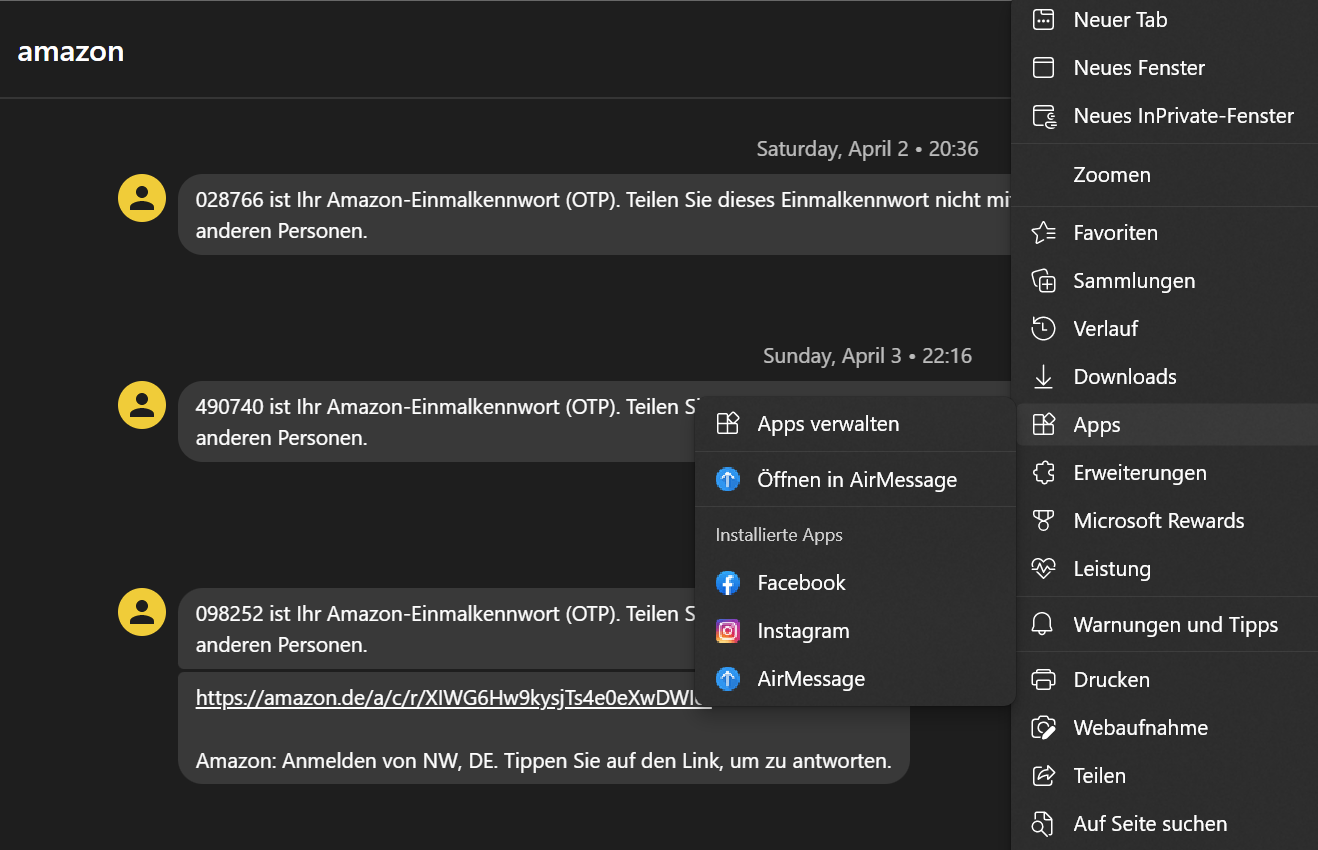
So richtet ihr AirMessage ein: Zunächst installiert ihr die AirMessage-Server-Software auf eurem Mac. Der muss dauerhaft eingeschaltet und mit dem Internet verbunden bleiben – er fungiert als eure iMessage-Zentrale. Nach der Installation verbindet ihr den Server mit eurem Google-Konto.
Anschließend könnt ihr über den Webclient unter web.airmessage.org von jedem Gerät mit Webbrowser auf eure iMessages zugreifen. Das funktioniert nicht nur unter Windows, sondern auch auf Linux-Rechnern oder Chromebooks.
Der große Vorteil von Microsoft Edge: Der Browser kann Webseiten als eigenständige Apps installieren. Ruft die AirMessage-Webseite auf und klickt oben rechts auf die drei Punkte. Im Menü wählt ihr Apps > Diese Site als App installieren. Edge erstellt daraus eine vollwertige Windows-App.
Die installierte App verhält sich wie ein natives Programm: Sie erscheint im Startmenü, lässt sich an die Taskleiste anheften und zeigt Benachrichtigungen direkt im Windows-Benachrichtigungscenter an. Neue Nachrichten werden als Badge am Taskleisten-Symbol angezeigt.
Alternativen zu AirMessage gibt es mittlerweile einige: BlueBubbles ist eine Open-Source-Alternative mit ähnlicher Funktionalität. Auch hier braucht ihr einen Mac als Server. Der Vorteil: Die Software wird aktiv weiterentwickelt und bietet teilweise erweiterte Features wie bessere Gruppenchat-Unterstützung.
Eine weitere Option ist Beeper (ehemals Beeper Mini), das verschiedene Messaging-Dienste in einer App vereint. Allerdings hat Apple hier wiederholt technische Hürden aufgebaut, weshalb die iMessage-Integration nicht immer zuverlässig funktioniert.
Wichtige Sicherheitsüberlegungen: Da eure Nachrichten über Drittanbieter-Server laufen, solltet ihr euch der Datenschutz-Implikationen bewusst sein. AirMessage verschlüsselt zwar die Übertragung, aber eure Nachrichten passieren zusätzliche Server. Für sensible Kommunikation empfiehlt sich daher weiterhin die direkte Nutzung am iPhone oder Mac.
Ein Tipp für bessere Integration: Aktiviert in den Windows-Einstellungen unter System > Benachrichtigungen die entsprechenden Optionen für euren Browser oder die PWA. So verpasst ihr keine wichtigen Nachrichten.
Die Zukunft von iMessage auf anderen Plattformen bleibt ungewiss. Apple zeigt wenig Interesse daran, iMessage plattformübergreifend anzubieten – im Gegenteil. Der Digital Markets Act der EU könnte Apple allerdings dazu zwingen, iMessage für andere Anbieter zu öffnen, falls der Dienst als wichtiger Gateway-Service eingestuft wird.
Fazit: iMessage unter Windows ist möglich, aber mit Aufwand verbunden. Ihr braucht einen Mac als Relais-Station und müsst Kompromisse bei Datenschutz und Zuverlässigkeit eingehen. Für gelegentliche Nutzung reicht die Lösung völlig aus – Power-User sollten aber lieber bei nativen Apple-Geräten bleiben oder auf plattformübergreifende Alternativen wie Signal oder Telegram setzen.
Zuletzt aktualisiert am 21.02.2026



