


Einige Anbieter sind hingegangen und haben ihre Apps aus dem Microsoft Store zurückgezogen. Im Internet findet ihr dazu dann sogar noch Links, auch wenn die Apps nicht mehr laufen. Wie ihr damit umgehen könnt, lest ihr hier.
Der Microsoft Store hat in den letzten Jahren eine wechselvolle Geschichte hinter sich. Was einst als zentrale Plattform für Windows 10 und 11 gedacht war, kämpft bis heute mit dem Rückzug großer Anbieter. Verschiedene Apps wie Amazons Kindle, DAZN, Netflix (zeitweise), Discord und viele andere sind aus dem Microsoft Store verschwunden – meist zugunsten von Webseiten oder eigenen Desktop-Installern.
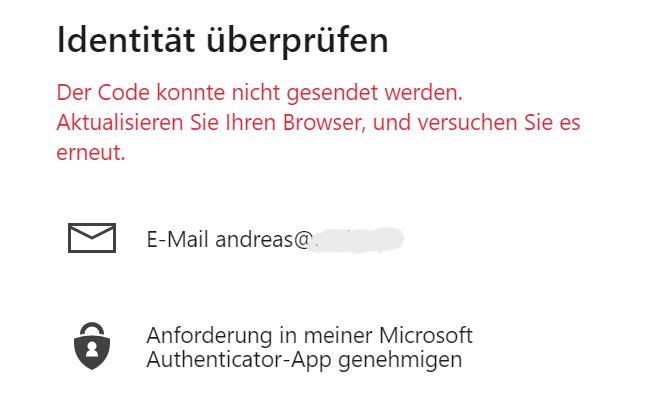
Besonders ärgerlich: Veraltete Links in Google-Suchergebnissen oder auf Unternehmenswebseiten deuten immer noch an, dass es die Apps im Store gäbe. Klickt ihr diese an, erhaltet ihr eine irreführende Fehlermeldung des Microsoft Store, die fälschlicherweise auf Probleme mit eurem Microsoft-Konto hindeutet.
Warum verschwinden Apps aus dem Microsoft Store?
Die Gründe für den App-Exodus sind vielfältig. Viele Entwickler scheuen die 30-Prozent-Gebühr, die Microsoft für In-App-Käufe verlangt. Andere wollen die volle Kontrolle über Updates und Nutzerdaten behalten. Besonders Streaming-Dienste setzen verstärkt auf Progressive Web Apps (PWAs), die direkt im Browser laufen und plattformübergreifend funktionieren.
Zudem hat Microsoft seine Store-Politik mehrfach geändert. Während früher nur UWP-Apps (Universal Windows Platform) zugelassen waren, können heute auch klassische Win32-Programme wie Adobe Creative Suite oder Steam im Store angeboten werden. Trotzdem bleiben viele Entwickler skeptisch.
Was könnt ihr bei fehlenden Apps tun?
Option 1: Progressive Web Apps nutzen
Die beste Alternative sind meist PWAs. Nahezu alle großen Dienste wie Amazon Prime Video, Netflix, Spotify oder YouTube bieten mittlerweile vollwertige Web-Apps an. Diese könnt ihr direkt in Microsoft Edge oder Chrome als App installieren. Sie erscheinen im Startmenü, laufen in einem eigenen Fenster und bieten oft die gleiche Funktionalität wie native Apps.
So geht’s: Öffnet die gewünschte Webseite in Edge, klickt auf das Drei-Punkte-Menü und wählt „Apps > Diese Seite als App installieren“. Die PWA wird automatisch im Startmenü und in der Taskleiste verfügbar.
Option 2: Alternative Apps suchen
Für viele Zwecke gibt es gleichwertige Alternativen im Microsoft Store. Statt der offiziellen Kindle-App könnt ihr beispielsweise „Freda+“ für eBooks nutzen. Für Twitter/X gibt es „Tweeten“, für Instagram „Story Saver“. Diese Third-Party-Apps bieten oft sogar mehr Funktionen als die Originale.
Option 3: Direkt vom Hersteller laden
Viele Anbieter bieten ihre Software weiterhin als klassischen Download an. Amazon beispielsweise stellt die Kindle-App direkt auf seiner Webseite zur Verfügung. Diese Desktop-Versionen sind oft funktionsreicher als die ehemaligen Store-Apps.
Option 4: Alternative App-Stores nutzen
Mit Windows 11 hat Microsoft die Tür für alternative App-Stores geöffnet. Der Amazon Appstore ist bereits verfügbar und bringt Android-Apps auf Windows-PCs. Auch Epic Games Store und andere Plattformen etablieren sich als Store-Alternativen.
Die Zukunft des Microsoft Store
Microsoft arbeitet kontinuierlich an Verbesserungen. Die Integration von Android-Apps über das Windows Subsystem für Android war ein wichtiger Schritt, auch wenn Amazon seinen Appstore Ende 2025 wieder eingestellt hat. Stattdessen setzt Microsoft nun verstärkt auf die direkte Integration von Android-Apps über Google Play Games.
Der Store unterstützt mittlerweile auch alternative Zahlungssysteme, was besonders für große Entwickler interessant ist. Apps wie Adobe Creative Cloud oder AutoCAD sind bereits zurückgekehrt.
Fazit: Flexibel bleiben
Der Rückzug von Apps aus dem Microsoft Store ist ärgerlich, aber kein Weltuntergang. PWAs bieten meist die beste Alternative und sind oft sogar besser als die ursprünglichen Store-Apps. Sie laden schneller, verbrauchen weniger Speicher und werden automatisch aktualisiert.
Falls ihr auf eine bestimmte App angewiesen seid, lohnt sich ein Blick auf die Webseite des Anbieters. Dort findet ihr meist einen direkten Download oder eine Web-Version, die eure Bedürfnisse erfüllt.
Die App-Landschaft unter Windows bleibt dynamisch – und ihr habt mehr Optionen denn je, auch ohne den Microsoft Store.
Zuletzt aktualisiert am 21.02.2026



