


Das Surface-Gerät ist langsam? Das kann mehrere Ursachen haben, bei den Surfaces und manchen anderen Geräten aber auch eine ganz spezielle, nämlich einen Fehler in der Firmware oder neue Performance-Probleme durch veraltete Treiber.
Die Geschwindigkeit eines Notebooks ist von vielen Faktoren abhängig. Die verbaute Hardware, die laufenden Programme, Auslastung des Speichers, all diese Dinge können dafür sorgen, dass ein Gerät langsamer als gewohnt ist. Auch das Netzwerk-Throttling, bei dem der Datendurchsatz im Netzwerk zu Gunsten der Akku-Laufzeit gebremst wird, kann eine Ursache für eingeschränkte Performance sein. Bei den Surface-Geräten allerdings kann es spezifische Ursachen haben, die nicht immer durch den Anwender lösbar sind.
Power-Throttling: Der klassische Bremsklotz
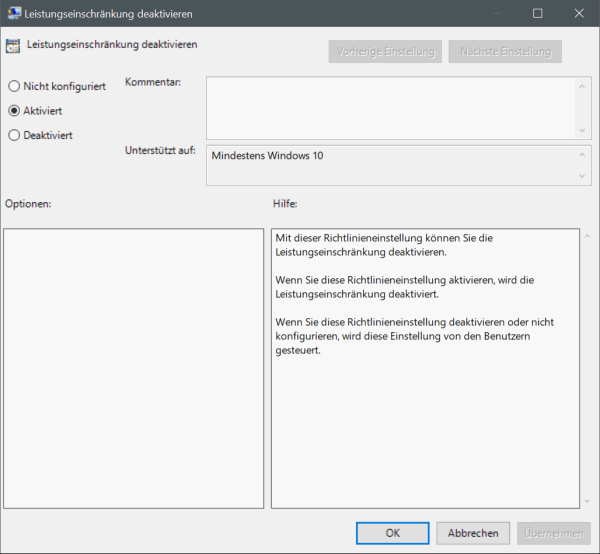
Zum einen ist das so genannte Power-Throttling ein Problem. Dabei wird der Prozessor des Geräts gebremst, weil das zu geringerem Stromverbrauch führt. Das erhöht die Laufzeit im Batteriebetrieb, ist aber bei dem einen oder anderen Programm nicht hilfreich. Das Gerät läuft dann einfach zu langsam und die Anwendung ruckelt. Das zu beheben ist relativ leicht, wie Ihr in diesem Artikel lesen könnt.
Windows 11 24H2 und Surface-Probleme
Seit dem großen Windows 11 24H2 Update haben viele Surface-Nutzer neue Performance-Probleme gemeldet. Besonders betroffen sind Surface Laptop Studio Modelle und ältere Surface Book Generationen. Das Problem: Windows 11 nutzt jetzt aggressivere Energiespar-Modi, die bei Surface-Geräten oft zu übervorsichtig reagieren. Hier hilft es, in den Energieeinstellungen den „Ausgeglichenen“ Modus zu wählen und das Power-Throttling für kritische Anwendungen zu deaktivieren.
Thermal-Throttling: Wenn die Hitze bremst
Ein weiteres häufiges Problem ist das thermische Drosseln. Surface-Geräte sind kompakt gebaut, was bei intensiver Nutzung zu Überhitzung führen kann. Besonders beim Surface Laptop Studio mit RTX-Grafikkarte passiert das schnell. Symptome: Das Gerät wird heiß, der Lüfter läuft permanent, und die Performance bricht drastisch ein.
Lösung: Regelmäßig die Lüftungsschlitze von Staub befreien, das Gerät auf harten Oberflächen nutzen (nie auf Bett oder Sofa), und bei dauerhaft hoher Last eine Laptop-Kühlunterlage verwenden. In extremen Fällen könnt ihr mit Tools wie ThrottleStop die Thermal-Limits anpassen – aber Vorsicht, das sollten nur erfahrene Nutzer machen.
Das berüchtigte „Throttle-Gate“
Manche Surface-Geräte aber haben ein Firmware-Problem, das zu einer Verlangsamung führt: Der Hersteller hat in die Firmware einen fehlerhaften Wert geschrieben, der dem System vorgaukelt, dass es zu warm sei. Hier hilft keine Einstellung, die Ihr im System vornehmen könnt. Das so genannte „Throttle-Gate“ kommt geräteübergreifend immer mal wieder vor.
2025 gab es neue Fälle beim Surface Laptop Studio 2 mit Intel-Chips der 13. Generation. Microsoft hat reagiert und entsprechende Firmware-Updates über Windows Update verteilt. Trotzdem solltet ihr bei anhaltenden Problemen nach aktuellen Firmware-Updates suchen.
Treiber-Chaos als Performance-Killer
Ein oft übersehenes Problem: veraltete oder falsche Treiber. Surface-Geräte nutzen spezielle Intel- oder AMD-Chips mit angepassten Treibern. Standard-Treiber von Intel oder AMD können zu Performance-Einbußen führen. Deshalb solltet ihr immer die Surface-spezifischen Treiber aus dem Microsoft Store oder über Windows Update installieren.
Besonders kritisch: Grafiktreiber für Surface-Geräte mit dedizierter GPU. Hier unbedingt die Microsoft-Versionen nutzen, nicht die Standard-Nvidia-Treiber.
SSD-Health: Der unsichtbare Bremsklotz
Surface-Geräte nutzen oft Samsung-SSDs, die bei intensiver Nutzung über Jahre an Performance verlieren können. Mit Tools wie CrystalDiskInfo könnt ihr den Gesundheitszustand eurer SSD prüfen. Ist sie stark abgenutzt, hilft nur noch der Austausch – was bei Surface-Geräten leider oft nicht möglich ist.
Alternativ: Externe SSD über USB-C als Arbeitspartition nutzen. Moderne USB 3.2 Gen2 SSDs sind oft sogar schneller als die internen Laufwerke älterer Surface-Modelle.
Sofort-Maßnahmen für bessere Performance
- Autostart entrümpeln: Viele Programme starten automatisch mit Windows und bremsen das System aus
- Speicher-Sense aktivieren: Windows kann temporäre Dateien automatisch löschen
- Browser-Cache leeren: Besonders bei Chrome kann ein voller Cache das ganze System ausbremsen
- Visual Effects reduzieren: In den Systemeinstellungen auf „Beste Leistung“ stellen
- Hintergrund-Apps begrenzen: Viele Store-Apps laufen permanent im Hintergrund
Wann zum Support?
Wenn ihr alle Softwarelösungen probiert habt und das Gerät immer noch deutlich langsamer ist als früher, könnte ein Hardwaredefekt vorliegen. Besonders bei Surface-Geräten über drei Jahren können Akku-Probleme zu Performance-Einbußen führen. Ein schwacher Akku kann nicht mehr genug Strom für Vollast liefern, wodurch das System automatisch drosselt.
Nur der Hersteller selber kann durch ein korrigiertes Firmware-Update helfen. Wenn Ihr alle anderen Möglichkeiten für eine Verlangsamung ausgeschlossen habt: Sucht im Internet nach dem Begriff Throttle-Gate und dem Namen Eures Gerätes. Findet Ihr dazu aktuelle Erwähnungen, dann bleibt nichts anderes als Abwarten – oder der Gang zum Microsoft Support.
Zuletzt aktualisiert am 21.02.2026



