


Im Internet kann alles Mögliche passieren. Viele positive Überraschungen, aber eben auch viele negative. Besonders beängstigend ist das Gefühl, dass jemand unerlaubt auf eure Daten zugreift und diese kopiert. Genau diese Angst machen sich Übeltäter zunutze. Und locken euch damit erst recht in die Falle!
Jemand lädt Dateien von Ihrem Computer herunter – echt?
Ihr habt alle möglichen Antiviren- und Schutz-Programme installiert. Eigentlich solltet ihr also sicher sein. Der Mensch ist aber nicht so einfach gestrickt: Wenn er sich vor etwas schützen muss, dann kann der Schutz so gut sein, wie es geht, die Angst bleibt trotzdem.
Was macht ihr, wenn euer Rechner euch plötzlich meldet „Jemand lädt Dateien von Ihrem Computer herunter“? Vernünftig wäre: Innehalten, sacken lassen, nachforschen. Die Panik sagt: Draufklicken, schnell abbrechen!
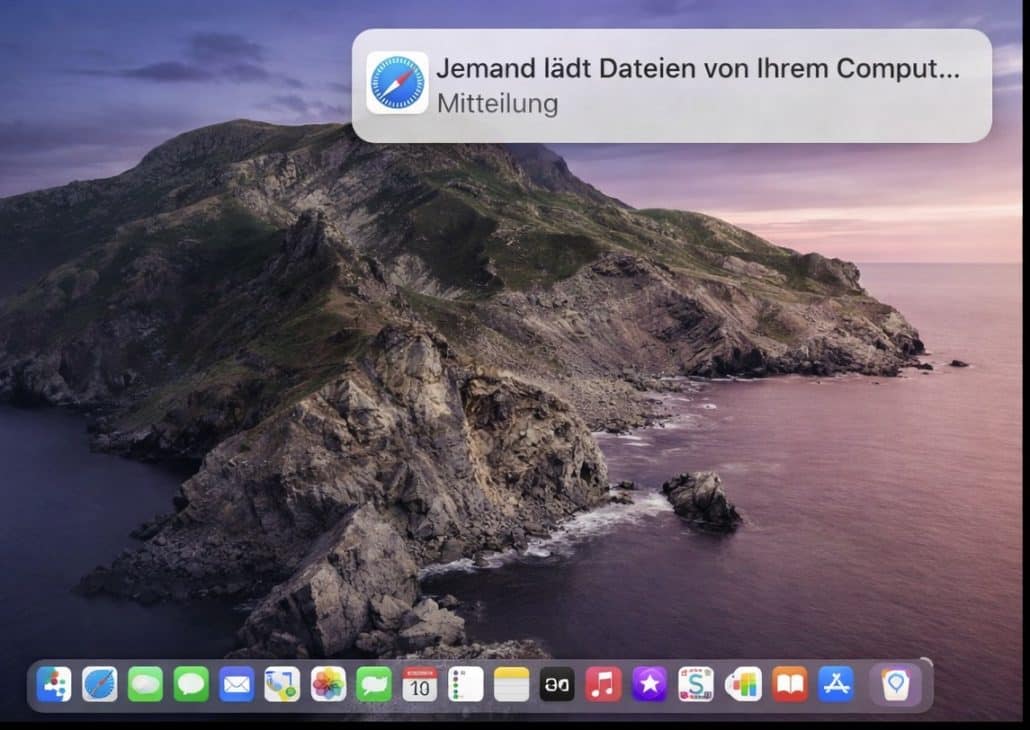
Diese Meldung kommt in letzter Zeit vor allem auf Macs recht häufig.
- Klickt keinesfalls auf die Meldung!
- Am Symbol im Banner könnt ihr sehen, dass es sich um eine Meldung von Safari handelt, keine System-Meldung von macOS.
- Wenn ihr auf diese Meldung klickt, dann werdet ihr auf eine Webseite weitergeleitet, die euch vorgaukelt, den Datenabfluss sofort zu beenden. In Wirklichkeit gebt ihr den Zugriff darüber überhaupt erst frei.
- Schaltet stattdessen für die Webseite die Berechtigung aus, euch Nachrichten anzuzeigen.
Webseitenbanner: Spam und falsche Warnung
Jetzt fragt ihr euch bestimmt, woher denn diese Fake-Benachrichtigung stammt? Von einer Webseite, das ist klar, aber wann habt ihr eine so bösartige Webseite besucht, die euch so hereinlegen will?
- Viele Webseiten fragen im normalen Datenaustausch die Berechtigung ab, ob sie euch Benachrichtigungen schicken dürfen. Für Updates, Neuigkeiten, Angebote. Was auf den ersten Blick reizvoll erscheint, birgt aber auch ein Risiko.
- Die Benachrichtigungen könnt ihr nicht weiter eingrenzen: Was immer die Webseite euch schicken möchte, darf sie mit der Freigabe.
- Dass die Webseite vertrauenswürdig ist, ist nicht notwendigerweise ein Garant dafür, dass sich in eine Werbung oder Benachrichtigung nicht Schadsoftware einschleichen kann!
- Wenn ihr Webseitenbenachrichtigungen zulasst, dann achtet genau darauf, was in einem Banner steht, auf das ihr klickt!
Was aber, wenn Ihr einer Seite – vielleicht aufgrund schlechter Erfahrung wie oben beschrieben – die Berechtigung wieder entziehen wollt?

- Wechselt in die Systemeinstellungen von macOS.
- Klickt dann auf Benachrichtigungen. Unter App-Benachrichtigungen findet ihr erst die installierten Apps, darunter dann die einzelnen Webseiten mit ihren Adressen.
- Klickt die Webseite an, der ihr die Berechtigung zur Benachrichtigung entziehen wollt.
- Deaktiviert die Option Mitteilungen erlauben.



