

Wer schnell mal einen Text abfotografiert und diesen gerne bearbeiten möchte, kennt das Problem: Alles noch mal abtippen – denn Texte in Fotos lassen sich nun mal nicht bearbeiten. Doch mittlerweile ist das kein Problem mehr: Moderne OCR-Technologie wandelt abfotografierten Text zuverlässig in bearbeitbare Dokumente um. Das Beste daran: Viele dieser Tools sind kostenlos und bereits in euren Lieblings-Apps integriert.
Um abfotografierten Text in ein bearbeitbares Dokument umzuwandeln, wird OCR (Optical Character Recognition) benötigt. Diese Technologie hat sich in den letzten Jahren dramatisch verbessert und erreicht heute Erkennungsraten von über 99% bei sauberen Texten. KI-basierte Algorithmen können sogar handschriftliche Notizen oder Texte in schlechter Qualität entziffern.
Die gute Nachricht: Ihr braucht keine teure Software mehr, denn OCR ist mittlerweile in vielen kostenlosen Apps und Services integriert.
Google Notizen: Der Klassiker wird immer besser
Die kostenlose App Google Notizen (Keep) bietet nach wie vor eine der zuverlässigsten OCR-Funktionen. Google hat die KI dahinter kontinuierlich verbessert und unterstützt mittlerweile über 100 Sprachen.
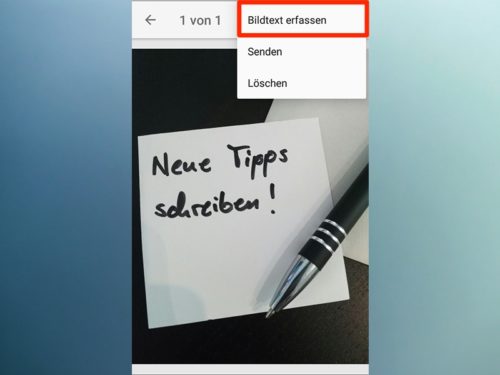
So funktioniert’s: Foto in Google Notizen einfügen – entweder direkt aufnehmen oder aus der Galerie wählen. Das Bild antippen und die drei Punkte oben rechts für das Kontextmenü. Hier „Bildtext erfassen“ auswählen. Die App analysiert das Bild automatisch und fügt den erkannten Text als bearbeitbare Notiz hinzu.
Smartphone-Kameras: OCR wird zum Standard
Apple und Google haben OCR tief in ihre Betriebssysteme integriert. Auf iPhones könnt ihr seit iOS 15 direkt in der Fotos-App auf Text tippen und ihn kopieren. Die Live Text-Funktion erkennt Text in Echtzeit bereits beim Fotografieren.
Android-Nutzer profitieren von Google Lens, das in die Kamera-App integriert ist. Einfach die Kamera auf Text richten, auf das Lens-Symbol tippen und „Text“ auswählen. Der erkannte Text lässt sich sofort kopieren, übersetzen oder weiterleiten.
Samsung Galaxy-Geräte bieten zusätzlich Bixby Vision mit ähnlichen Funktionen. Besonders praktisch: Die Smart Select-Funktion im Edge Panel kann Text aus Screenshots extrahieren.
Microsoft führt mit präziser KI
Microsoft 365 hat OCR in praktisch alle Apps integriert. In OneNote könnt ihr Bilder einfügen und mit Rechtsklick „Text aus Bild kopieren“ wählen. Microsoft Lens (kostenlos) ist speziell für Dokumentenerfassung optimiert und kann sogar mehrseitige PDFs mit durchsuchbarem Text erstellen.
Die Office-Apps auf dem Smartphone haben OCR eingebaut: In Word einfach „Kamera“ beim Einfügen wählen, Dokument fotografieren und automatisch in bearbeitbaren Text umwandeln lassen.
Browser-Lösungen: Lokal und sicher
Für Datenschutz-Bewusste gibt es mittlerweile lokale OCR-Lösungen im Browser. Die kostenlose Seite Online OCR funktioniert noch immer zuverlässig: Bild hochladen, Sprache wählen, Ausgabeformat festlegen und auf „Convert“ klicken.
Neue Alternative: OCRSpace bietet eine kostenlose API und Web-Oberfläche mit hervorragender Genauigkeit. PDF24 kann ebenfalls OCR und wandelt gleichzeitig in verschiedene Formate um.
Für maximale Privatsphäre empfiehlt sich Tesseract.js – eine JavaScript-Implementierung, die komplett im Browser läuft, ohne Daten hochzuladen.
KI macht den Unterschied
Moderne OCR nutzt maschinelles Lernen und wird kontinuierlich besser. ChatGPT und andere KI-Assistenten können hochgeladene Bilder analysieren und nicht nur Text extrahieren, sondern auch korrigieren und formatieren.
Adobe Acrobat (kostenpflichtig) bietet die präziseste OCR für professionelle Ansprüche und kann sogar komplexe Layouts rekonstruieren.
Tipps für bessere Ergebnisse
Für optimale OCR-Ergebnisse solltet ihr auf gute Beleuchtung achten, Schatten vermeiden und das Bild gerade ausrichten. Hoher Kontrast zwischen Text und Hintergrund verbessert die Erkennung erheblich.
Bei handschriftlichem Text funktionieren Google Lens und Microsoft Lens am besten, da sie speziell dafür trainiert wurden.
Fazit: OCR ist heute so gut und zugänglich, dass Abtippen wirklich der Vergangenheit angehört. Die meisten von euch haben bereits mindestens ein leistungsstarkes OCR-Tool auf dem Smartphone – ihr müsst es nur nutzen.
Zuletzt aktualisiert am 08.03.2026



