

Euer Smartphone ist eure wichtigste Kamera – immer dabei, sofort einsatzbereit. Die Fotos wollen aber meist nicht nur auf dem kleinen Display bleiben: Für die Bearbeitung, Archivierung oder das Teilen braucht ihr sie auf dem PC. Wir zeigen euch die besten und aktuellsten Methoden, wie ihr eure Smartphone-Bilder 2026 komfortabel auf den Rechner bekommt.
Cloud-Sync: Automatisch und komfortabel
Der komfortabelste Weg führt über automatische Cloud-Synchronisation. Microsoft OneDrive ist bei Windows-PCs standardmäßig integriert und bietet mit eurem Microsoft-Konto automatischen Upload eurer Smartphone-Fotos. Das haben wir hier detailliert erklärt. Google Fotos macht dasselbe für Android-Nutzer und bietet inzwischen 15 GB kostenlosen Speicher, der sich mit Gmail und Drive teilt.
Apples iCloud Fotos synchronisiert nahtlos zwischen iPhone, iPad und Mac – Windows-Nutzer können die iCloud-App installieren. Auch Dropbox und andere Anbieter haben ihre automatischen Backup-Funktionen stark verbessert.
Kabel-Verbindung: Schnell und zuverlässig
Trotz Cloud-Zeitalter bleibt das USB-Kabel oft die schnellste Lösung, besonders bei vielen oder großen Dateien. Android-Geräte werden über USB-C als Wechseldatenträger erkannt – aktiviert den „Dateiübertragung“-Modus in der Benachrichtigungsleiste. Bei iPhones öffnet sich automatisch die Fotos-App von Windows, alternativ nutzt ihr den Datei-Explorer.
Profi-Tipp: Moderne USB-C-zu-USB-C-Verbindungen übertragen deutlich schneller als die alten USB-A-Kabel.
E-Mail-Versand: Der Klassiker mit Limits
Der E-Mail-Weg funktioniert weiterhin zuverlässig, hat aber klare Grenzen. Geht in die Galerie (Android) oder Fotos-App (iOS) und markiert die gewünschten Bilder.
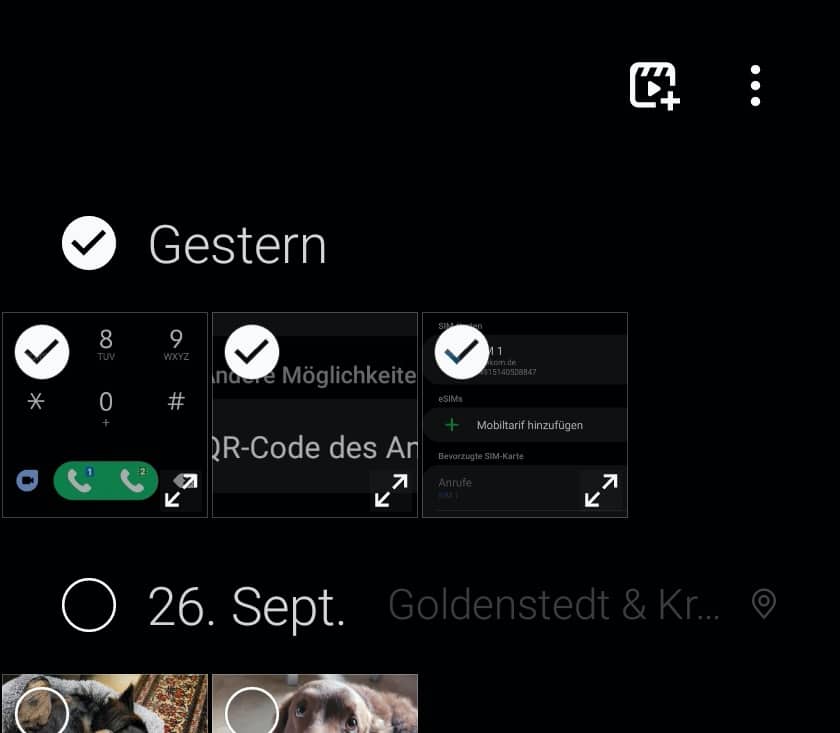
Wichtig: Die meisten E-Mail-Anbieter begrenzen Anhänge auf 25-50 MB – das sind meist nur 5-15 Fotos, je nach Auflösung eures Smartphones. Moderne Handys knipsen mit 50+ Megapixeln, da sind die Dateien schnell riesig!
Tippt auf das Teilen-Symbol und wählt euer E-Mail-Programm. Über den Teilen-Dialog erreicht ihr auch andere Apps wie WhatsApp, Telegram oder Signal – praktisch für schnelle Übertragungen an euch selbst.
Moderne Alternativen: Airdrop, Quick Share und Co.
2026 gibt es clevere Alternativen: Apples AirDrop funktioniert zwischen iPhone und Mac blitzschnell über Bluetooth und WLAN. Googles „Quick Share“ (früher „Nearby Share“) verbindet Android-Geräte mit Windows-PCs – die entsprechende App müsst ihr auf dem PC installieren.
Samsungs „Smart Switch“ und ähnliche Herstellertools bieten oft die komfortabelste Lösung für ihre jeweiligen Geräte.
Messenger als Übertragungsweg
Ein Geheimtipp: Schickt euch die Fotos über WhatsApp, Telegram oder Signal selbst. Erstellt eine Gruppe nur mit euch oder nutzt „Nachrichten an mich selbst“. Telegram komprimiert dabei nicht und behält die Originalqualität bei – perfekt für wichtige Aufnahmen.
WhatsApp komprimiert zwar, dafür ist die Web-Version am PC sofort verfügbar.
QR-Code-Tools und Instant-Sharing
Neue Tools wie „Snapdrop“ oder „Send Anywhere“ funktionieren browserbasiert: Öffnet die Website auf beiden Geräten im gleichen WLAN, schon könnt ihr Dateien per Drag & Drop übertragen. Kein Account nötig, keine Installation.
Automatisierung mit IFTTT und Shortcuts
Für Power-User: IFTTT (If This Then That) automatisiert den Bildtransfer. Erstellt Regeln wie „Wenn ich ein Foto mache, lade es in Dropbox hoch“ oder „Sende neue Screenshots per E-Mail“.
iPhones bieten mit der Shortcuts-App ähnliche Möglichkeiten – einmal eingerichtet, läuft alles automatisch.
Speicherplatz im Blick behalten
Moderne Smartphones produzieren riesige Dateien: 4K-Videos, RAW-Fotos, Live-Photos. Plant genug Speicher ein und prüft regelmäßig eure Cloud-Kontingente. Viele Anbieter haben ihre kostenlosen Speicher reduziert – eventuell lohnt sich ein Abo.
Sicherheit nicht vergessen
Bei Cloud-Diensten: Aktiviert Zwei-Faktor-Authentifizierung. Bei öffentlichen WLAN-Netzen solltet ihr auf direkte Übertragungen verzichten. E-Mail-Versand ist grundsätzlich unverschlüsselt – für private Schnappschüsse okay, für sensible Inhalte nicht ideal.
Der beste Weg hängt von euren Gewohnheiten ab: Für gelegentliche Übertragungen reicht E-Mail oder USB-Kabel. Wer täglich fotografiert, sollte auf automatische Cloud-Sync setzen. Probiert verschiedene Methoden aus und findet euren optimalen Workflow!
Zuletzt aktualisiert am 27.02.2026



