

Zur Wiedergabe von Videos und Audios sind Codecs nötig. Diese kleinen Software-Bausteine sorgen dafür, dass Windows verschiedene Dateiformate korrekt dekodieren und abspielen kann. Während Windows 11 bereits viele Codecs mitbringt, müsst ihr für seltenere oder speziellere Formate oft noch manuell nachhelfen.
Was sind Codecs eigentlich?
Codecs (Encoder/Decoder) komprimieren Medieninhalte beim Speichern und dekomprimieren sie beim Abspielen. Ohne den passenden Codec bleibt euer Bildschirm schwarz oder ihr hört nichts. Das passiert besonders oft bei älteren AVI-Dateien, HEVC-Videos oder exotischen Audio-Formaten wie FLAC.
Drei bewährte Wege zu neuen Codecs
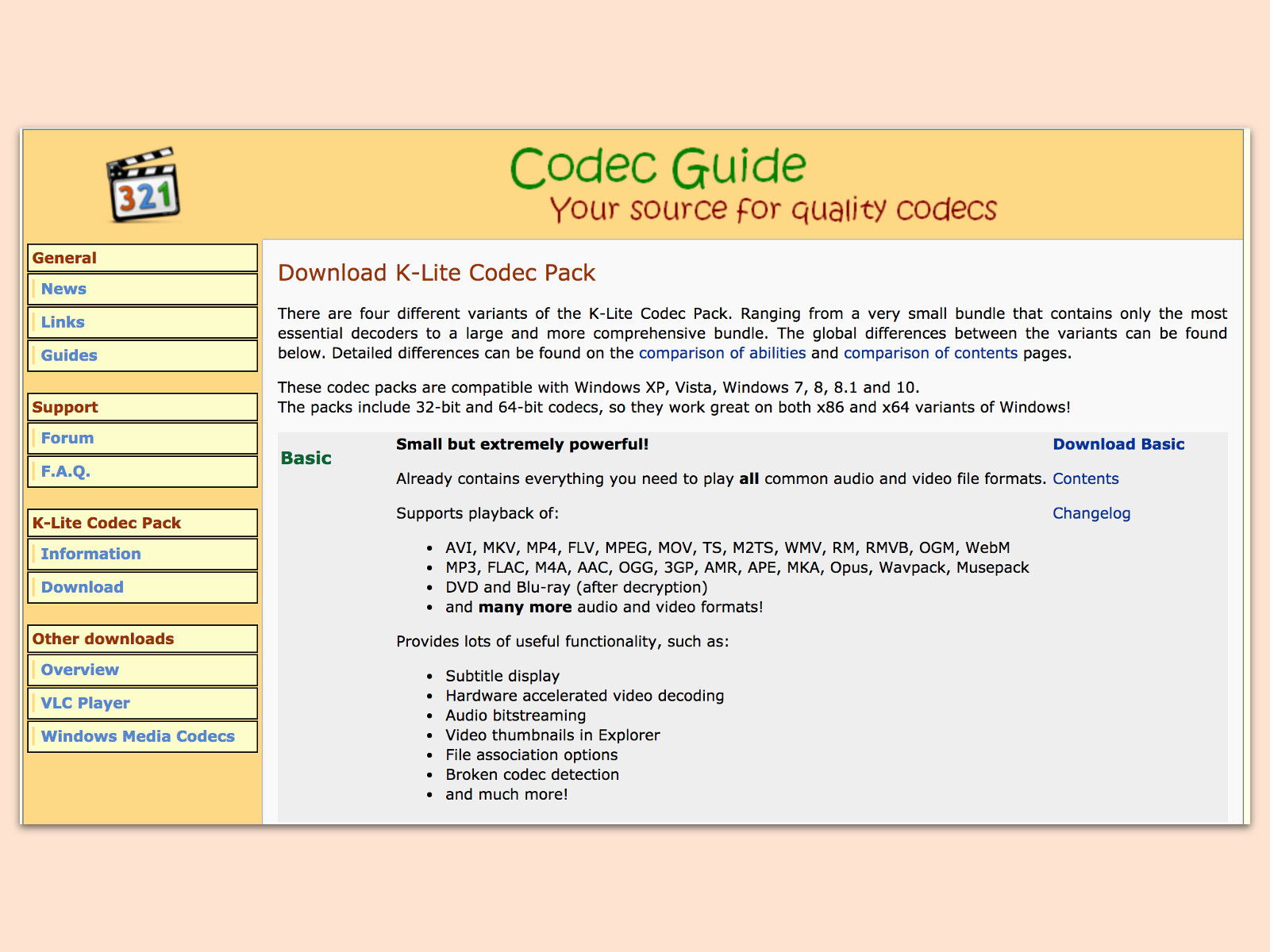
Erstens lassen sich Codec-Packs einspielen – etwa das beliebte K-Lite Codec Pack. Dieses bewährte Paket gibt es seit über 20 Jahren und wird regelmäßig aktualisiert. Es enthält die wichtigsten Video- und Audio-Codecs plus den ausgezeichneten Media Player Classic. Welche Codecs in diesem Paket enthalten sind, erfahren Nutzer direkt auf der Webseite von K-Lite.
Zweitens installiert Windows selbst fehlende Codecs automatisch. Wenn ihr eine unbekannte Datei öffnet, sucht das System im Microsoft Store nach passenden Codec-Erweiterungen. Das funktioniert meist problemlos, kann aber bei sehr neuen oder seltenen Formaten versagen.
Drittens lassen sich Codecs auch direkt aus dem Microsoft Store installieren. Dort findet ihr offizielle Erweiterungen wie „HEIF-Bilderweiterungen“ für iPhone-Fotos oder „AV1-Videoerweiterung“ für moderne, hocheffiziente Videos.
Moderne Entwicklungen bei Codecs
Die Codec-Landschaft hat sich stark gewandelt. HEVC (H.265) und AV1 sind die neuen Standards für 4K und 8K-Videos. Sie komprimieren deutlich besser als das alte H.264, benötigen aber mehr Rechenleistung. Moderne Grafikkarten von NVIDIA und AMD beschleunigen diese Codecs per Hardware.
Für Audio hat sich wenig verändert: MP3 läuft überall, FLAC bietet verlustfreie Qualität. Neu ist Dolby Atmos für räumlichen Sound, was aber spezielle Wiedergabegeräte voraussetzt.
Vorsicht bei Codec-Packs
Nicht alle Codec-Packs sind empfehlenswert. Manche enthalten veraltete oder problematische Komponenten, die Windows instabil machen können. K-Lite gilt als sicher und sauber, aber auch hier solltet ihr nur die Standard-Version installieren, nicht die Mega-Variante mit allen erdenklichen Codecs.
Alternativ könnt ihr auf moderne Media Player wie VLC setzen. Diese bringen ihre eigenen Codecs mit und müssen nichts in Windows installieren. Das ist sauberer und sicherer.
Codec-Probleme lösen
Wenn Videos plötzlich nicht mehr laufen, liegt oft ein Codec-Konflikt vor. Verschiedene Codec-Packs können sich gegenseitig stören. In solchen Fällen hilft nur eine komplette Deinstallation aller Codec-Packs über die Windows-Einstellungen.
Geht dazu auf Start > Einstellungen > Apps und sucht nach „Codec“ oder dem Namen eures installierten Pakets. K-Lite lässt sich so problemlos entfernen.
Zukunft der Codecs
Microsoft arbeitet daran, Windows mit mehr Standard-Codecs auszustatten. Ziel ist es, dass Nutzer seltener manuell nachinstallieren müssen. Cloud-basierte Dekodierung könnte künftig auch exotische Formate ohne lokale Installation ermöglichen.
Bis dahin bleibt K-Lite Codec Pack die beste Lösung für alle, die regelmäßig verschiedene Medienformate nutzen. Gelegenheits-Nutzer fahren mit den Windows-eigenen Codecs plus VLC Player meist besser.
Übrigens: Das K-Lite Codec Pack und Codecs, die direkt aus dem Microsoft Store installiert wurden, lassen sich per Klick auf Start, Einstellungen, Apps suchen und vom System entfernen.
Zuletzt aktualisiert am 30.03.2026



