


Das Internet ist eine unerschöpfliche Quelle von Informationen und Dateien. Programme, Treiber, PDFs, Videos, Bilder – täglich landen unzählige Downloads auf eurer Festplatte oder SSD. Auch wenn moderne Speichermedien immer größer werden: Irgendwann wird der Platz knapp. Oder ihr wollt bestimmte Dateien aus Datenschutz- oder Sicherheitsgründen gezielt entfernen. Microsoft Edge bietet dafür praktische Verwaltungstools, die über die Jahre deutlich verbessert wurden.
Downloads werden von Windows automatisch in das Downloads-Verzeichnis gespeichert – außer ihr wählt bewusst einen anderen Speicherort. Edge als Standard-Browser in Windows 10 und 11 hat seine Download-Verwaltung in den letzten Jahren erheblich ausgebaut und bietet heute deutlich mehr Kontrolle als früher.
Der schnelle Weg zu euren Downloads
Der direkteste Weg zu euren Downloads führt über Edge selbst: Klickt oben rechts auf das Drei-Punkte-Menü und dann auf Downloads. Alternativ nutzt ihr die Tastenkombination Strg + J. Noch schneller: Das Download-Symbol (Pfeil nach unten) erscheint automatisch in der Symbolleiste, sobald ihr etwas heruntergeladen habt.
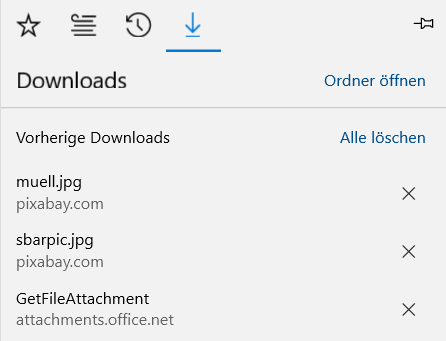
Erweiterte Download-Verwaltung in Edge
Edge zeigt euch eine chronologisch sortierte Liste aller Downloads. Seit 2024 könnt ihr diese auch nach Dateityp, Größe oder Datum filtern. Das X neben jedem Eintrag entfernt die Datei aus der Liste – aber Achtung: Die eigentliche Datei bleibt auf der Festplatte gespeichert.
Für eine komplette Bereinigung klickt auf Alle löschen. Edge fragt seit einem Update 2025 nach, ob nur die Liste oder auch die tatsächlichen Dateien gelöscht werden sollen – eine längst überfällige Verbesserung.
Moderne Download-Einstellungen nutzen
In den Edge-Einstellungen unter Downloads findet ihr heute deutlich mehr Optionen als früher:
- Automatische Downloads blockieren: Verhindert ungewollte Downloads von verdächtigen Websites
- Download-Speicherort pro Dateityp: PDFs in einen Ordner, Bilder in einen anderen
- Automatische Bereinigung: Downloads älter als 30, 60 oder 90 Tage automatisch löschen
- Sicherheitsscan: Microsoft Defender scannt Downloads automatisch
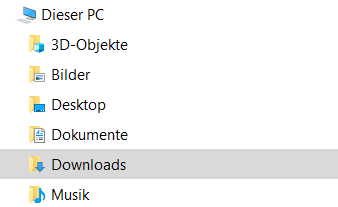
Downloads außerhalb des Standard-Ordners finden
Wer häufig Speichern unter verwendet und Dateien in verschiedene Ordner verteilt, verliert schnell den Überblick. Edge 2026 bietet dafür eine praktische Lösung: Die Smart-Download-Suche durchforstet alle Speicherorte und zeigt Downloads der letzten 90 Tage an – egal wo sie gespeichert wurden.
Alternativ hilft die Windows-Suche: Gebt im Startmenü „Downloads“ ein und lasst euch alle kürzlich heruntergeladenen Dateien anzeigen.
Datenschutz und Sicherheit
Aus Datenschutz-Sicht solltet ihr regelmäßig aufräumen. Besonders sensible Downloads wie Steuerunterlagen, Verträge oder private Dokumente gehören nicht dauerhaft im Downloads-Ordner gelagert. Edge kann seit 2025 auch Downloads mit einem Verfallsdatum versehen – praktisch für temporäre Dateien.
Für maximale Sicherheit aktiviert die Erweiterte Schutz-Funktion in den Edge-Sicherheitseinstellungen. Diese prüft Downloads nicht nur auf Malware, sondern warnt auch vor potenziell unerwünschten Programmen.
Platz sparen mit intelligenter Verwaltung
Gerade bei begrenztem Speicherplatz zahlt sich systematische Download-Verwaltung aus. Edge kann heute automatisch erkennen, welche Downloads ihr nie geöffnet habt und schlägt deren Löschung vor. Die Duplikat-Erkennung verhindert, dass dieselbe Datei mehrfach heruntergeladen wird.
Tipp: Nutzt die Cloud-Integration von Edge. Downloads können automatisch in OneDrive gespeichert und nach einer Woche lokal gelöscht werden – ihr behaltet Zugriff, spart aber lokalen Speicher.
Fazit: Download-Chaos gehört der Vergangenheit an
Moderne Browser wie Edge bieten heute ausgereifte Tools für die Download-Verwaltung. Mit den richtigen Einstellungen läuft die Bereinigung automatisch ab, ohne dass ihr manuell eingreifen müsst. Nutzt diese Möglichkeiten – euer System wird es euch mit besserer Performance danken.
Zuletzt aktualisiert am 03.03.2026



