

In Word lassen sich Texte besser lesen, wenn sie über leicht erkennbare Überschriften verfügen. Wem die eingebauten Designs für Überschriften in Word nicht gefallen, der kann auch sein eigenes Aussehen erstellen – und das ist einfacher als viele denken.
Warum eigene Überschrift-Designs wichtig sind
Standardmäßig bietet Microsoft Word in der aktuellen Version Microsoft 365 eine Vielzahl vorgefertigter Überschriften-Formate. Diese sind zwar funktional, aber oft wenig individuell. Gerade wenn ihr regelmäßig Dokumente erstellt – sei es für das Studium, den Job oder eigene Projekte – wirken individuelle Überschriften-Designs deutlich professioneller.
Besonders praktisch: Eigene Formatvorlagen sorgen nicht nur für ein einheitliches Aussehen, sondern erleichtern auch die Navigation im Dokument. Word kann automatisch Inhaltsverzeichnisse generieren und die Gliederungsansicht nutzen, wenn ihr konsequent mit Überschriften-Formatvorlagen arbeitet.
Schritt-für-Schritt zur eigenen Formatvorlage
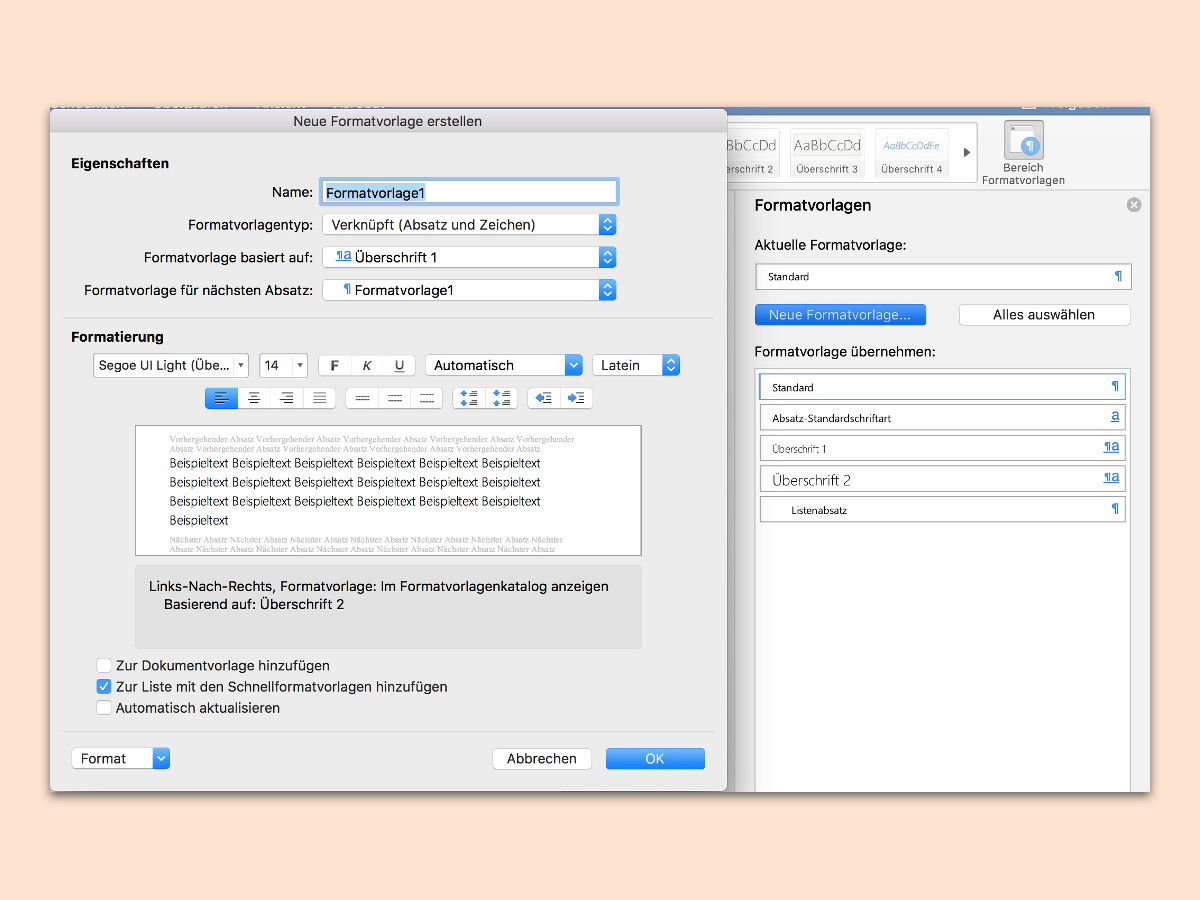
Das Erstellen einer eigenen Überschriften-Formatvorlage gelingt über eine spezielle Funktion in Word. Hier die nötigen Schritte:
- Als Erstes ein Dokument öffnen.
- Jetzt die gewünschte Überschrift eingeben.
- Dann wird der Cursor in diese Überschrift gesetzt.
- Jetzt oben rechts im Menü den Bereich für Formatvorlagen einblenden – bei neueren Word-Versionen findet ihr diesen direkt im Start-Ribbon.
- Nun dort ganz unten auf den Button zum Anlegen einer neuen Formatvorlage klicken (kleines „Aa“ Symbol mit Pluszeichen).
- Oben dann den Typ Verknüpft auswählen und darunter als Basis die Überschrift 1 auswählen.
- Danach können die Größe, Farbe oder das Design der Schrift wie gewünscht angepasst werden.
- Optional: Unter „Format“ könkönnt ihr zusätzlich Rahmen, Schattierungen oder Abstände definieren.
Die neue Formatvorlage lässt sich einem Text zuweisen, indem dieser markiert und dann per Klick oben die gewünschte Vorlage ausgewählt wird.
Profi-Tipps für bessere Überschriften-Designs
Beim Gestalten eigener Überschriften-Formate solltet ihr einige bewährte Regeln beachten:
Konsistenz ist King: Verwendet maximal zwei bis drei verschiedene Schriftarten im gesamten Dokument. Eine für Überschriften, eine für den Fließtext – das wirkt professioneller als ein Schriftarten-Sammelsurium.
Größenverhältnisse beachten: Überschrift 1 sollte deutlich größer sein als Überschrift 2, diese wiederum größer als Überschrift 3. Ein bewährtes Verhältnis: 18pt für Überschrift 1, 14pt für Überschrift 2, 12pt für Überschrift 3 bei 11pt Fließtext.
Farben gezielt einsetzen: Farbige Überschriften können Dokumente aufwerten, aber übertreibt es nicht. Ein dezenter Blauton oder das Corporate Design eures Unternehmens reichen völlig aus.
Abstände nicht vergessen: Überschriften brauchen „Luft zum Atmen“. Definiert größere Abstände vor und nach Überschriften – das verbessert die Lesbarkeit enorm.
Formatvorlagen-Sets nutzen
Seit Word 2019 und Microsoft 365 gibt es eine praktische Funktion: Formatvorlagen-Sets. Diese ermöglichen es, mehrere zusammengehörige Formatvorlagen als Paket zu speichern und in anderen Dokumenten zu verwenden. So könnt ihr euer einmal erstelltes Design-System problemlos auf andere Projekte übertragen.
Um ein Formatvorlagen-Set zu erstellen, geht ihr über „Design“ > „Weitere“ > „Aktuellen Formatvorlagensatz speichern“. Praktisch: Diese Sets synchronisieren sich automatisch über die Cloud, wenn ihr mit einem Microsoft-Konto angemeldet seid.
Barrierefreiheit mitdenken
Bei der Gestaltung eigener Überschriften solltet ihr auch an die Barrierefreiheit denken. Verwendet ausreichende Kontraste zwischen Text und Hintergrund – ein Kontrastverhältnis von mindestens 4,5:1 ist empfehlenswert. Tools wie der „Accessibility Checker“ in Word helfen dabei, potentielle Probleme zu identifizieren.
Außerdem wichtig: Verzichtet auf reine Farbkodierung. Wenn ihr Überschriften unterschiedlich einfärbt, sorgt zusätzlich durch Schriftgröße oder -gewicht für Unterscheidbarkeit.
Fazit: Mehr Professionalität mit wenig Aufwand
Eigene Überschriften-Designs in Word zu erstellen ist kein Hexenwerk, macht aber einen großen Unterschied in der Wirkung eurer Dokumente. Einmal angelegt, könnt ihr die Formatvorlagen immer wieder verwenden und spart langfristig sogar Zeit beim Formatieren.
Besonders praktisch: Die meisten der hier beschriebenen Funktionen funktionieren identisch in Word für Windows, Mac und der Web-Version von Microsoft 365.
Zuletzt aktualisiert am 31.03.2026



