

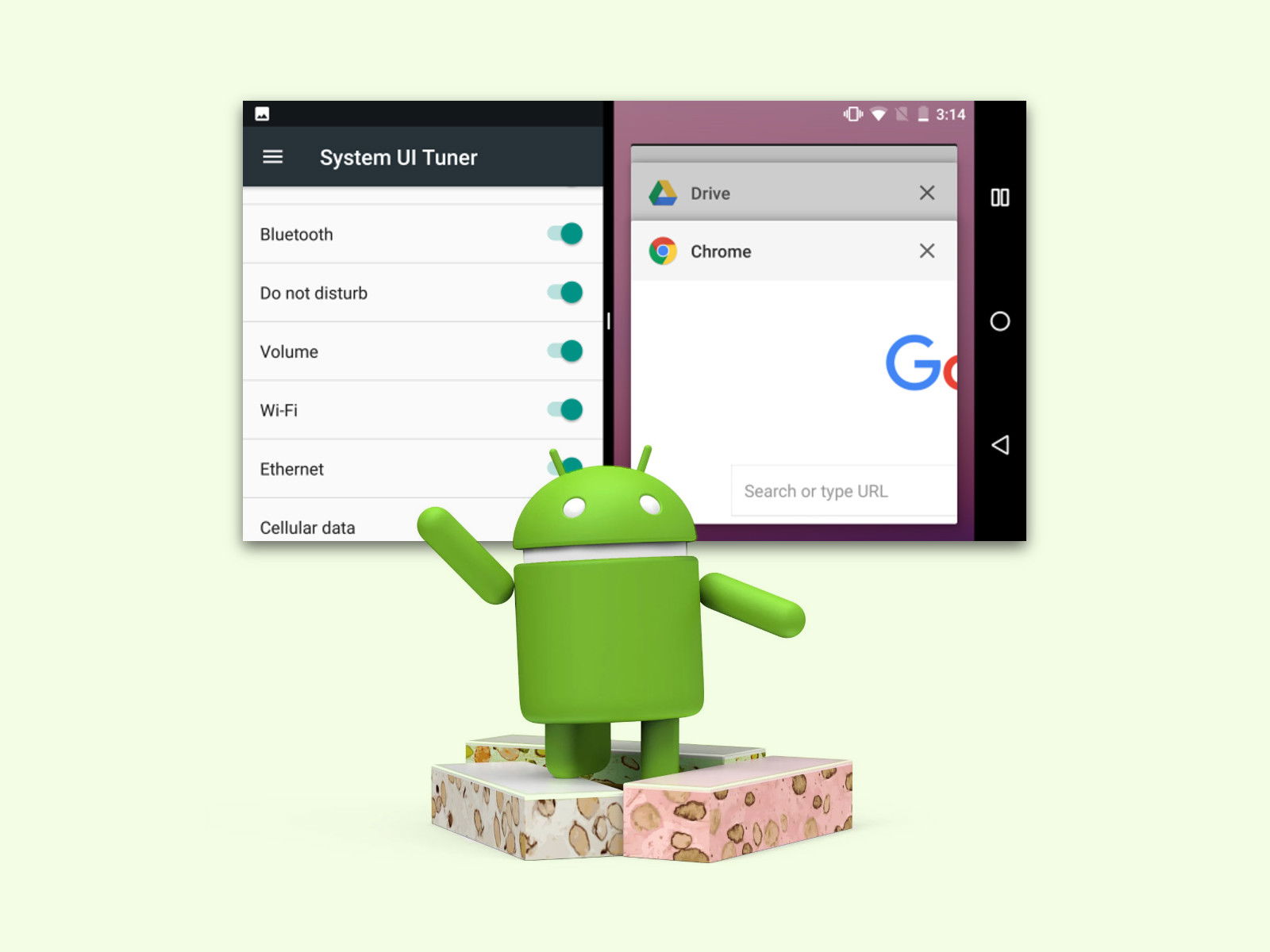
Die Split-Screen-Funktion von Android hat sich seit ihrer Einführung in Android 7.0 Nougat zu einem unverzichtbaren Produktivitäts-Feature entwickelt. Mit der geteilten Ansicht könnt ihr zwei Apps gleichzeitig auf eurem Smartphone oder Tablet nutzen – und beide bleiben dabei vollständig aktiv und funktional.
So aktiviert ihr den Split-Screen-Modus
Der Weg zur geteilten Ansicht ist einfacher geworden: Startet zunächst die erste App, die ihr nutzen möchtet. Öffnet dann die Übersicht der zuletzt genutzten Apps über den entsprechenden Button (meist unten rechts oder durch Wischen nach oben). In der App-Übersicht tippt auf das App-Symbol oben im Fenster der gewünschten App und wählt „In geteilter Ansicht öffnen“ oder „Split Screen“.
Alternativ könnt ihr in der App-Übersicht die App nach oben ziehen, bis der Bildschirm sich automatisch teilt. Anschließend wählt ihr aus der Liste der verfügbaren Apps die zweite Anwendung aus, die parallel laufen soll.
Tipp: Genauso funktioniert das Ganze auch im Hoch-Format. Hier werden die Apps allerdings übereinander dargestellt anstatt nebeneinander.
Praktische Anwendungsszenarien
Der Split-Screen-Modus entfaltet seine Stärken besonders bei folgenden Kombinationen: Ihr könnt WhatsApp oder Telegram neben YouTube laufen lassen, um während eines Videos zu chatten. Beim Online-Shopping ist es praktisch, verschiedene Apps wie Amazon und Preisvergleichsportale parallel zu nutzen. Für die Arbeit eignet sich die Kombination aus E-Mail-App und Kalender oder Notizen-App perfekt.
Besonders nützlich ist das Feature auch beim Multitasking zwischen sozialen Medien – scrollt durch Instagram, während ihr gleichzeitig auf TikTok oder X (ehemals Twitter) aktiv seid.
Erweiterte Funktionen und Optimierungen
In modernen Android-Versionen (Android 12 und höher) hat Google die Split-Screen-Funktionalität deutlich verbessert. Die Größenverhältnisse der beiden App-Fenster lassen sich jetzt stufenlos anpassen, indem ihr die Trennlinie zwischen den Apps zieht. Viele Hersteller wie Samsung, OnePlus oder Xiaomi haben zusätzliche Features implementiert: Pop-up-Fenster, die über anderen Apps schweben, oder sogar Drei-App-Ansichten auf größeren Displays.
Samsung bietet mit „Multi Window“ sogar erweiterte Optionen wie das Speichern von App-Kombinationen für häufig genutzte Split-Screen-Setups. Bei Xiaomi heißt das Feature „Split Screen“ und ist in MIUI besonders gut in die Gesten-Navigation integriert.
Kompatibilität und Grenzen
Nicht alle Apps unterstützen den Split-Screen-Modus vollständig. Banking-Apps, manche Spiele und Video-Streaming-Dienste wie Netflix verweigern aus Sicherheits- oder Design-Gründen die geteilte Ansicht. In solchen Fällen wird die App automatisch im Vollbild geöffnet oder zeigt eine entsprechende Meldung an.
Bei ressourcenintensiven Anwendungen kann es zu Performance-Einbußen kommen, da der verfügbare Arbeitsspeicher auf beide Apps aufgeteilt wird. Moderne Smartphones mit 8 GB RAM oder mehr bewältigen das Multitasking jedoch problemlos.
Tipps für optimale Nutzung
Achtet darauf, dass beide Apps regelmäßig verwendet werden – Android pausiert inaktive Anwendungen automatisch, um Akku zu sparen. Die Bildschirmaufteilung funktioniert am besten im Querformat auf Tablets oder größeren Smartphones ab 6 Zoll.
Zum Beenden des Split-Screen-Modus zieht ihr die Trennlinie ganz nach oben oder unten, bis eine App den gesamten Bildschirm einnimmt. Alternativ öffnet ihr die App-Übersicht und tippt erneut auf das App-Symbol.
Die Split-Screen-Funktion ist mittlerweile ein ausgereiftes Feature, das echten Mehrwert bietet – vorausgesetzt, ihr nutzt sie bewusst für sinnvolle App-Kombinationen.
Zuletzt aktualisiert am 06.04.2026



