

Mit dem iPhone oder iPad lassen sich nicht nur einzelne Fotos knipsen, sondern auch beeindruckende Panorama-Bilder, die aus mehreren Aufnahmen zusammengesetzt werden. Die Kamera-App nimmt diese Bilder normalerweise von links nach rechts auf – aber ihr könnt die Richtung ganz einfach umkehren.
Panorama-Fotos sind eine der stärksten Features der iPhone-Kamera und haben sich seit ihrer Einführung in iOS 6 kontinuierlich verbessert. Moderne iPhones erstellen dabei nicht nur hochaufgelöste 360-Grad-Aufnahmen, sondern nutzen auch den LiDAR-Scanner und fortschrittliche Bildverarbeitung für noch präzisere Ergebnisse.
So ändert ihr die Panorama-Richtung
Um die Ausrichtung beim Aufnehmen von Panorama-Fotos zu ändern, geht ihr folgendermaßen vor:
- Öffnet die Kamera-App und wechselt zum Panorama-Modus. Bei neueren iOS-Versionen wischt ihr dafür durch die Kamera-Modi am unteren Bildschirmrand, bis „Pano“ ausgewählt ist.
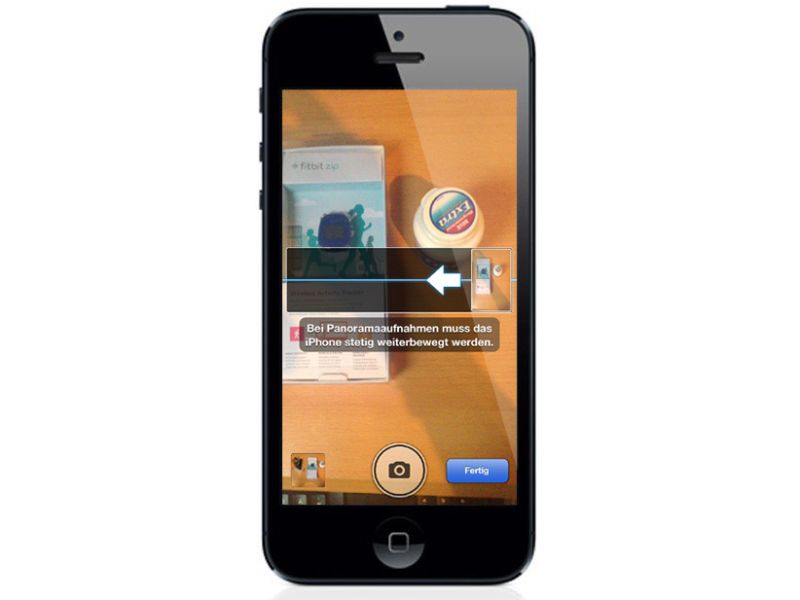
- Der entscheidende Trick: Tippt auf den Pfeil in der Mitte des Bildschirms.
Dadurch ändert sich die Aufnahme-Richtung von Links-nach-rechts auf Rechts-nach-links. Der Pfeil dreht sich entsprechend um und zeigt euch die neue Richtung an.
Warum die Richtung wichtig ist
Die Wahl der richtigen Panorama-Richtung kann entscheidend für das Ergebnis sein. Wenn ihr beispielsweise ein Motiv fotografiert, das sich von rechts nach links entwickelt – etwa eine Bergkette mit interessanten Details auf der rechten Seite – solltet ihr auch von rechts beginnen. So startet ihr mit dem wichtigsten Bildbereich und habt bessere Kontrolle über die Komposition.
Bei bewegten Motiven wie Wasserfällen oder Menschenmengen kann die Richtung ebenfalls einen großen Unterschied machen. Probiert beide Richtungen aus und schaut, welche natürlicher wirkt.
Tipps für bessere Panorama-Aufnahmen
Moderne iPhones (ab iPhone 12) nutzen den A14-Chip oder neuer für verbesserte Panorama-Verarbeitung. Hier einige Profi-Tipps:
Gleichmäßige Bewegung: Bewegt das iPhone langsam und gleichmäßig. Die gelbe Linie in der App zeigt euch, ob ihr im richtigen Tempo seid. Bei zu schneller Bewegung erscheint die Warnung „Langsamer“.
Stabilität ist key: Haltet das iPhone so stabil wie möglich. Die optische Bildstabilisierung hilft, aber eure ruhige Hand macht den Unterschied. Atmet während der Aufnahme gleichmäßig.
Überlappung beachten: Die App berechnet automatisch die richtige Überlappung zwischen den Einzelbildern. Folgt einfach der gelben Linie und stoppt nicht mittendrin.
Lichtverhältnisse: Achtet auf gleichmäßige Beleuchtung. Extreme Helligkeitsunterschiede können zu sichtbaren Übergängen im fertigen Panorama führen.
Technische Verbesserungen in iOS 18
Apple hat mit iOS 18 weitere Verbesserungen eingeführt. Die Panorama-Funktion nutzt jetzt Machine Learning für bessere Bildstabilisierung und kann auch bei schwächeren Lichtverhältnissen überzeugende Ergebnisse liefern. Der Nachtmodus wird automatisch in Panorama-Aufnahmen integriert, wenn die Lichtverhältnisse es erfordern.
Bei iPhone 15 Pro und iPhone 16 Modellen kommt zusätzlich die verbesserte Ultraweitwinkel-Kamera zum Einsatz, die noch größere Panoramen ermöglicht.
Kreative Möglichkeiten
Panorama-Fotos eignen sich nicht nur für Landschaften. Probiert vertikale Panoramen für hohe Gebäude oder Bäume aus – einfach das iPhone hochkant halten und von unten nach oben schwenken.
Auch in Innenräumen könnt ihr interessante Effekte erzielen. Fotografiert etwa ein langes Bücherregal, eine Kunstgalerie oder ein Panorama eures Wohnzimmers.
Häufige Probleme lösen
Falls das Panorama abbricht oder unscharf wird: Reinigt zunächst die Kamera-Linse. Stellt sicher, dass genug freier Speicherplatz vorhanden ist, da Panorama-Dateien groß werden können. Bei anhaltenden Problemen hilft oft ein Neustart der Kamera-App oder des iPhones.
Die Richtungsänderung funktioniert übrigens auf allen iOS-Geräten mit Panorama-Funktion – vom iPhone 5s bis zu den neuesten Modellen. Also experimentiert ruhig und erstellt beeindruckende Panorama-Aufnahmen in beide Richtungen.
Zuletzt aktualisiert am 21.04.2026



