

PDF-Dokumente begegnen uns überall im digitalen Alltag – von Rechnungen über wissenschaftliche Papers bis hin zu E-Books. Doch oft sind die Dokumente beim Öffnen viel zu klein dargestellt, sodass ihr euch die Augen verrenkt beim Lesen. Das muss nicht sein: Mit den richtigen Zoom-Einstellungen holt ihr das Maximum aus euren PDF-Dateien heraus.
Die Standard-Zoom-Einstellungen verstehen
Wenn ihr ein PDF öffnet, bestimmt zunächst der Ersteller oder das verwendete Programm, wie groß das Dokument angezeigt wird. Diese Voreinstellung orientiert sich oft an der kompletten Seitendarstellung – was bedeutet, dass der Text winzig klein erscheint, besonders auf hochauflösenden Monitoren oder beim Lesen auf dem Smartphone.
Die gute Nachricht: Ihr könnt die Darstellungsgröße jederzeit anpassen und sogar als Standard speichern.
Adobe Acrobat und Reader: Die Klassiker
In Adobe Acrobat oder dem kostenlosen Adobe Reader findet ihr verschiedene Zoom-Optionen in der oberen Toolbar. Das Symbol mit den doppelten Pfeilen nach links und rechts ist euer bester Freund: Es aktiviert die „An Seitenbreite anpassen“-Funktion.
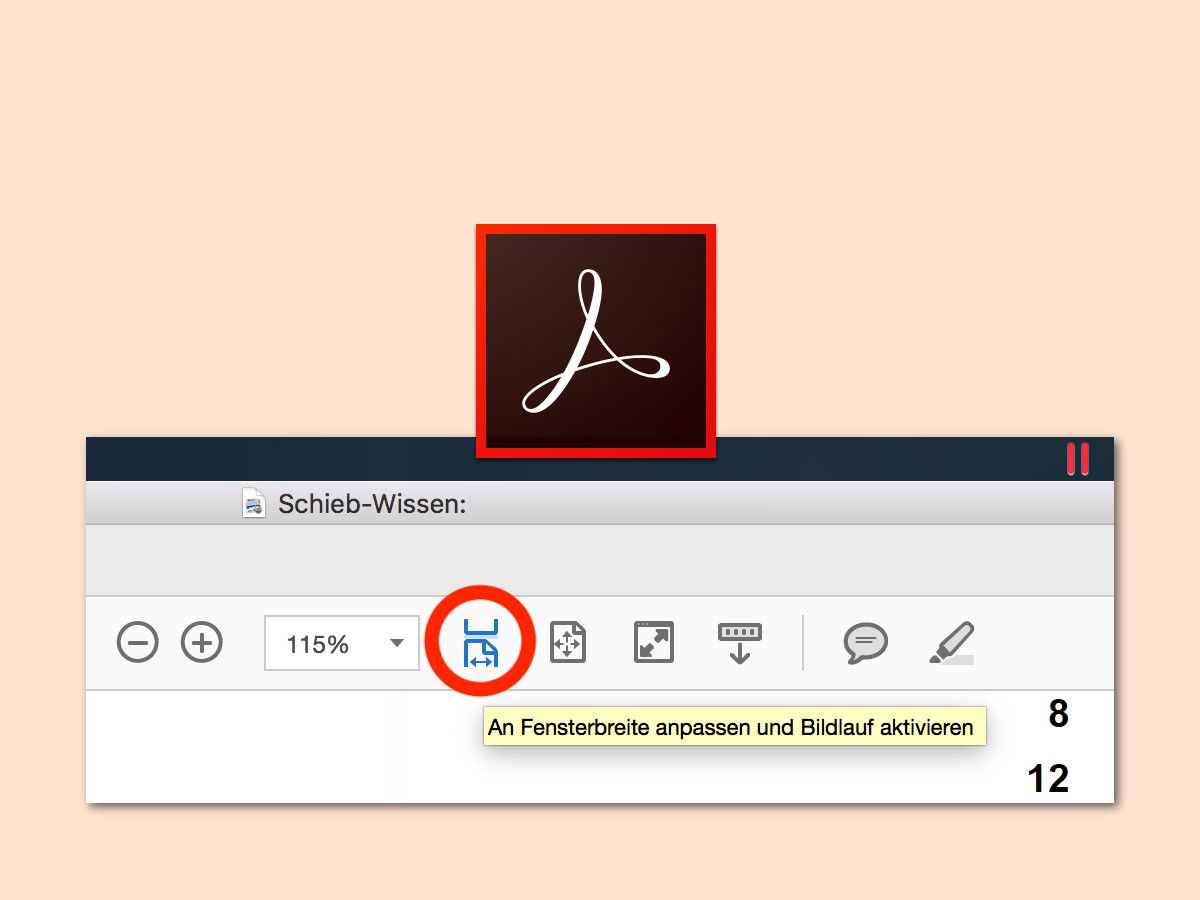
Diese Einstellung sorgt dafür, dass die Seitenbreite optimal an euren Bildschirm angepasst wird. Der Text wird dadurch deutlich größer und besser lesbar. Der einzige Nachteil: Ihr müsst mehr vertikal scrollen. Aber das ist ein kleiner Preis für deutlich bessere Lesbarkeit.
Moderne PDF-Viewer: Mehr Komfort
Neben den Adobe-Produkten gibt es mittlerweile zahlreiche alternative PDF-Viewer, die oft praktischere Zoom-Funktionen bieten:
Foxit PDF Reader punktet mit seiner „Reflow“-Funktion, die den Text dynamisch an die Bildschirmgröße anpasst – perfekt für mobile Geräte.
Sumatra PDF ist ultraschnell und bietet präzise Zoom-Kontrolle mit Tastenkombinationen (Strg + Plus/Minus).
PDF-XChange Viewer erlaubt es, individuelle Zoom-Stufen zu definieren und als Favoriten zu speichern.
Browser-integrierte PDF-Anzeige optimieren
Viele von euch öffnen PDFs direkt im Browser. Chrome, Firefox und Edge haben ihre PDF-Viewer in den letzten Jahren deutlich verbessert:
- Chrome: Rechtsklick auf das PDF ermöglicht schnellen Zugriff auf Zoom-Optionen
- Firefox: Die Zoom-Leiste am oberen Rand ist mittlerweile sehr responsive
- Edge: Bietet sogar einen „Lesemodus“ für bessere Textdarstellung
Tipp: In den meisten Browsern funktioniert Strg + Mausrad zum Zoomen auch bei PDFs.
Mobile PDF-Anzeige: Touch-Gesten nutzen
Auf Smartphones und Tablets sind PDFs oft eine Herausforderung. Hier helfen Touch-Gesten:
- Zwei-Finger-Zoom: Funktioniert in fast allen PDF-Apps
- Doppel-Tap: Zoomt automatisch auf Textbreite
- Horizontal-Wischen: Navigiert zwischen den Seiten
Apps wie Adobe Acrobat Mobile oder Xodo PDF bieten zusätzlich intelligente Zoom-Modi, die automatisch Textspalten erkennen.
Barrierefreie PDF-Anzeige
Für Menschen mit Sehbeeinträchtigungen oder bei sehr kleinen Bildschirmen gibt es spezielle Lösungen:
Voice Dream Reader (iOS/Android) kann PDFs vorlesen und dabei den Text vergrößert anzeigen.
NVDA und andere Screenreader arbeiten besser mit PDFs, wenn diese im Vollbild-Modus geöffnet sind.
Zoom-Einstellungen dauerhaft speichern
Nichts ist nerviger, als bei jedem PDF-Öffnen neu zoomen zu müssen. So macht ihr eure bevorzugten Einstellungen zum Standard:
Adobe Reader: Geht zu „Bearbeiten“ > „Voreinstellungen“ > „Seitenanzeige“ und stellt dort euren gewünschten Standard-Zoom ein.
Browser: Zoom-Einstellungen werden meist automatisch für die jeweilige Domain gespeichert.
Profi-Tipps für optimale PDF-Darstellung
- Tastenkombinationen nutzen: Strg + 0 (Null) setzt den Zoom auf 100% zurück
- Vollbildmodus aktivieren: F11 in den meisten Viewern für maximale Lesefläche
- Nachts-Modus: Viele moderne PDF-Viewer bieten einen Dark Mode für augenschonendes Lesen
Die Zoom-Funktion ist keine Raketenwissenschaft, aber die richtige Einstellung macht den Unterschied zwischen Augen-zusammenkneifen und entspanntem Lesen. Probiert verschiedene Einstellungen aus und findet euren persönlichen Sweet Spot.
Zuletzt aktualisiert am 02.04.2026



