04.07.2016 | Windows
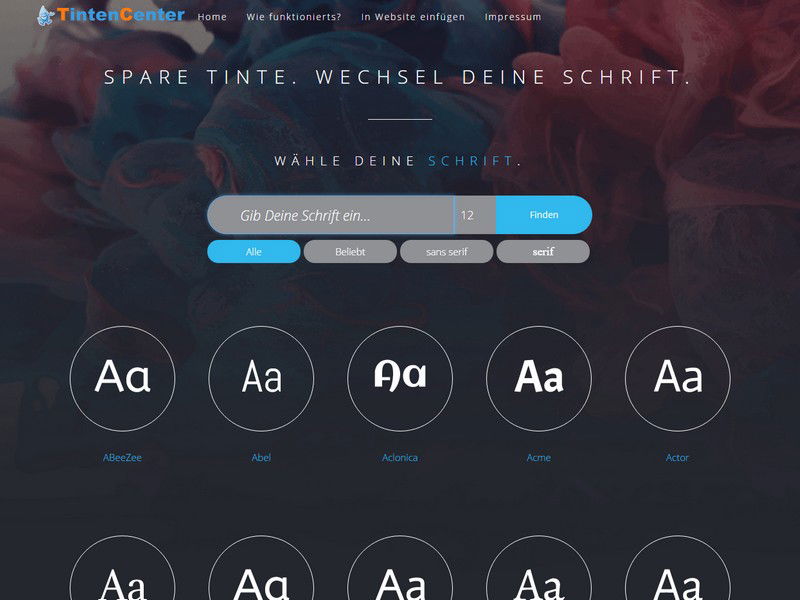
Kopiert man Text oder Bilder in einem Programm, kann man die Daten leicht in andere Anwendungen übernehmen. Denn nicht nur der reine Text wird kopiert, sondern auch Schrift-Details, etwa, ob der Text fett sein soll. Wer das nicht will, entfernt die Formatierung aus der Zwischen-Ablage.
28.06.2016 | Tipps
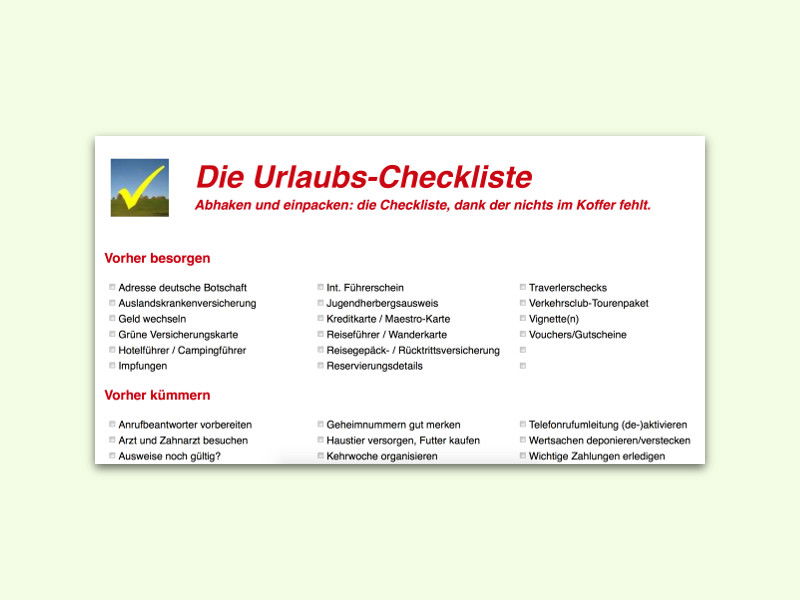
Wenn es in den Urlaub geht, ist die Freude groß. Leider meist auch der Stress, denn zuerst wollen die Koffer gepackt werden. Was muss rein, was muss sonst noch unbedingt erledigt werden? Einfacher geht’s, wenn man eine Check-Liste zur Hand hat.
22.07.2016 | Tipps
Dass wir mit jeder runtergeladenen App, mit jeder freigeschalteten Funktion auf Facebook und mit jedem Datentransfer via Whatsapp und Co. auch jedes Mal persönliche Daten preisgeben und sogar umfangreiche Zugangsberechtigungen erteilen, ist den meisten bewusst. Doch stört das noch irgendwen? Was sagen Experten?
05.10.2015 | Office
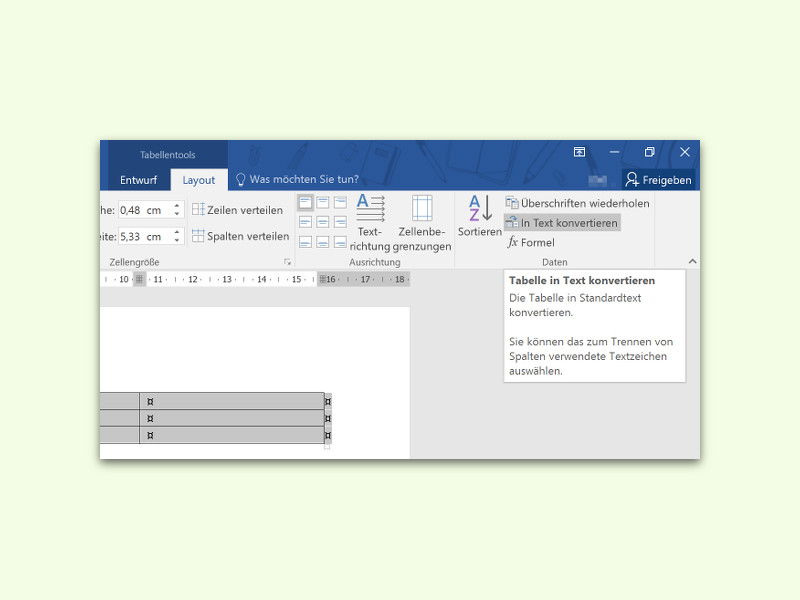
Nach dem Einfügen einer Tabelle in ein Word-Dokument ist es oft schwierig, daraus normalen Fließtext zu machen. Anstelle diese Arbeit manuell zu erledigen, klappt das mit einer Word-Funktion viel schneller.
15.10.2015 | Office
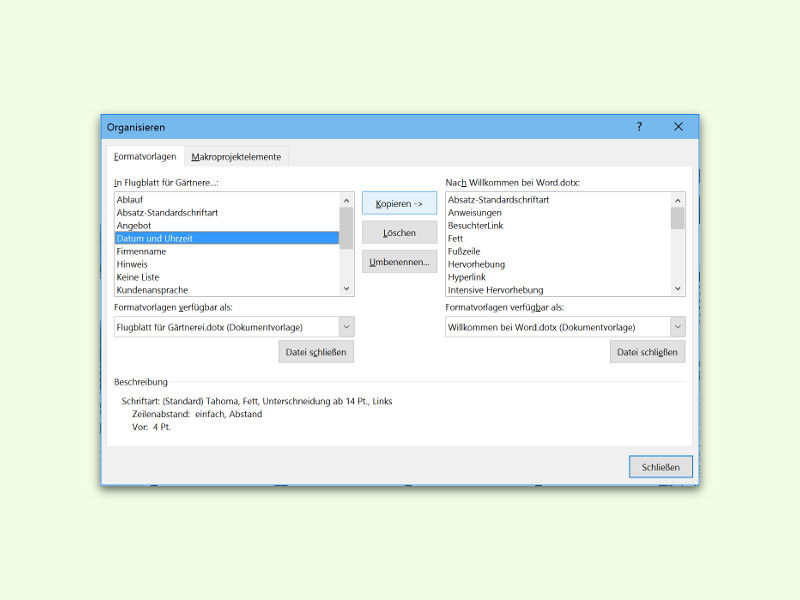
Wie eine Serie von Word-Dokumenten aussehen soll, wird durch Vorlagen bestimmt. Für Überschriften, Bild-Beschreibungen und vieles mehr definiert man darin Formatvorlagen. Wer aus einer anderen Vorlage solche Formatvorlagen übernehmen will, kann sie einfach kopieren.
04.04.2016 | Office
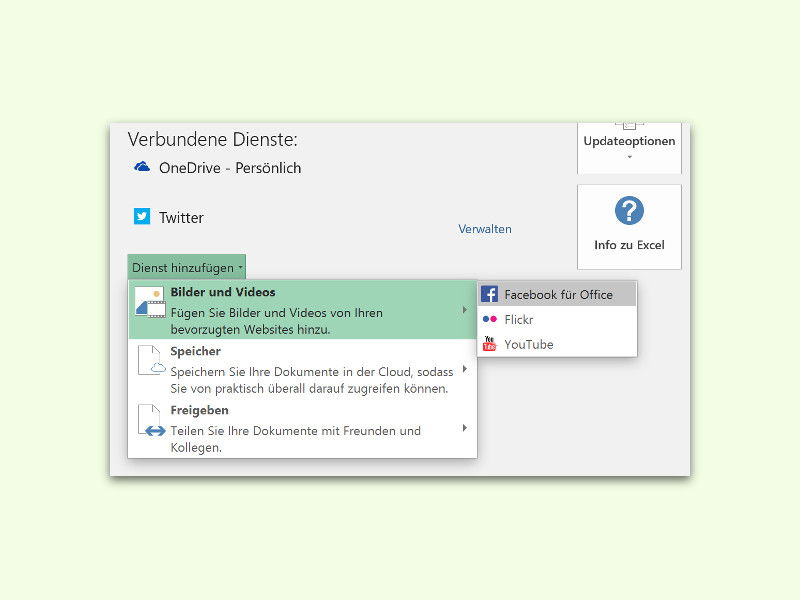
Wer unterwegs arbeiten muss und mit verschiedenen Geräten auf die eigenen Office-Dokumente zugreifen möchte, muss die Dateien nicht manuell abgleichen. Denn Office lässt sich mit dem eigenen Cloud-Account verknüpfen.

12.06.2016 | Android
Wer vor Publikum eine Rede oder einen Vortrag halten soll, hat zu Recht Lampen-Fieber. Dagegen hilft üben, üben und nochmals üben. Eine Android-App hilft genau dabei jetzt weiter.
30.05.2016 | Windows
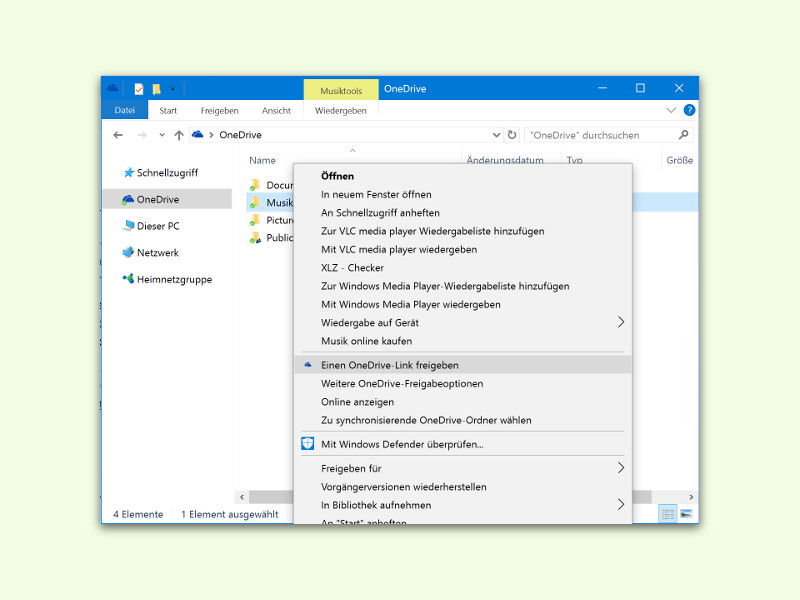
Mit der Microsoft-Cloud OneDrive lassen sich Dateien und Ordner nicht nur bequem sichern, sondern auch mit anderen teilen. Besonders einfach geht das über einen direkten Link zu der jeweiligen Datei. Der lässt sich einfach weitergeben, zum Beispiel per eMail.