


iPad und iPhone sind längst zu vollwertigen Arbeitsgeräten geworden. Was früher nur Smartphone und Tablet waren, ersetzt heute oft PC, Mac oder Laptop. Dennoch gibt es Situationen, in denen ihr den iPad-Bildschirm auf eurem Mac anzeigen möchtet – etwa für Präsentationen, Tutorials oder um Apps zu demonstrieren. Das geht beim Mac sogar ohne kostenpflichtige Zusatzsoftware!
Der klassische Weg: QuickTime Player
Auf jedem Mac ist standardmäßig der QuickTime Player installiert. Falls ihr ihn nicht findet, könnt ihr ihn kostenlos über den Apple Support herunterladen. Die Methode funktioniert noch immer zuverlässig:
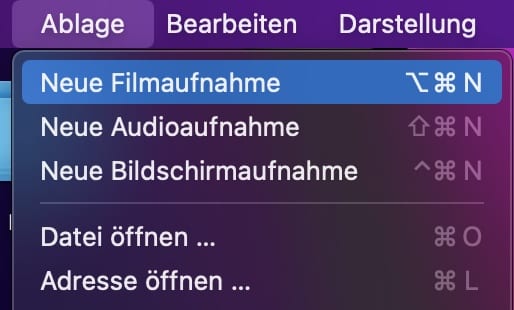
Verbindet euer iPad per USB-C- oder Lightning-Kabel mit dem Mac und startet QuickTime Player. Klickt auf Ablage > Neue Filmaufnahme. Zunächst seht ihr das Bild der integrierten Mac-Kamera.
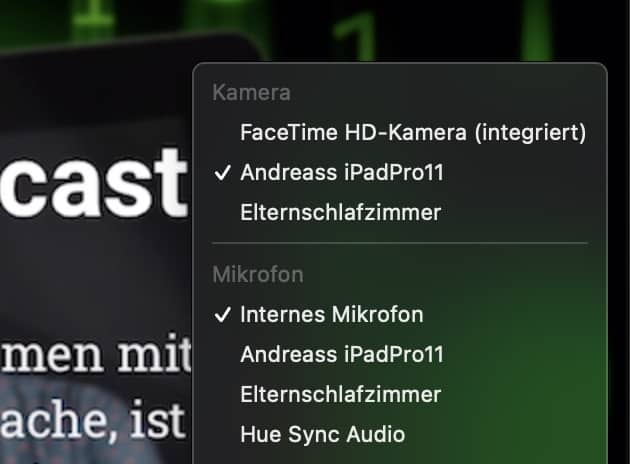
Im schwebenden Bedienfeld mit dem roten Aufnahme-Button klickt ihr auf den kleinen Pfeil nach unten. Hier könnt ihr die Quelle wechseln. MacOS zeigt euer angeschlossenes iPad als verfügbare Quelle an. Wählt es sowohl als Kamera als auch als Mikrofon aus – schon erscheint der iPad-Bildschirm in einem Fenster auf dem Mac.
Moderne Alternative: AirPlay und Wireless-Verbindung
Seit macOS Monterey (2021) und noch besser mit macOS Ventura und Sonoma gibt es eine kabellose Alternative: AirPlay to Mac. Diese Funktion macht euren Mac zu einem AirPlay-Empfänger.
Öffnet die Systemeinstellungen > Allgemein > AirDrop & Handoff und aktiviert AirPlay-Empfänger. Ihr könnt festlegen, wer euren Mac als AirPlay-Ziel sehen darf – nur ihr selbst, alle im gleichen Netzwerk oder alle in der Nähe.
Auf dem iPad wischt ihr vom rechten oberen Bildschirmrand nach unten, um das Kontrollzentrum zu öffnen. Tippt auf Bildschirmsynchronisation und wählt euren Mac aus der Liste. Das iPad fragt möglicherweise nach einem Code, der auf dem Mac angezeigt wird.
Für Profis: Sidecar und erweiterte Integration
Apples Sidecar-Funktion macht das iPad zum zweiten Monitor für den Mac – das ist nicht ganz dasselbe wie Screen Mirroring, aber oft noch nützlicher. Hier wird das iPad zur Erweiterung des Mac-Desktops, nicht zur Spiegelung.
Sidecar funktioniert mit neueren iPads (ab iPad Pro 2018, iPad Air 2019, iPad mini 2019) und Macs ab 2016. Beide Geräte müssen mit der gleichen Apple-ID angemeldet sein. Aktiviert wird Sidecar über die Menüleiste oder Systemeinstellungen.
Screen Sharing in Videokonferenzen
Das gespiegelte iPad-Fenster könnt ihr problemlos in Videokonferenz-Tools teilen. Egal ob Microsoft Teams, Zoom, Google Meet oder FaceTime – wählt einfach das QuickTime- oder AirPlay-Fenster als zu teilende Quelle aus.
Besonders praktisch: Bei der AirPlay-Methode könnt ihr das gespiegelte iPad-Bild im Vollbildmodus anzeigen, was bei Präsentationen professioneller wirkt.
Tipps für optimale Qualität
Für die beste Bildqualität solltet ihr folgende Punkte beachten:
- Kabelverbindung: USB-C oder Lightning liefern stabilere Übertragung als WLAN
- WLAN-Qualität: Bei AirPlay sorgt ein starkes 5-GHz-WLAN für flüssige Übertragung
- iPad-Auflösung: Neuere iPad Pro Modelle mit ProMotion-Display können bei der Übertragung gedrosselt werden
- Mac-Performance: Ältere Macs könnten bei 4K-iPads an ihre Grenzen stoßen
Problemlösung häufiger Fehler
Falls das iPad nicht als Quelle erscheint, hilft meist:
– iPad entsperren und „Diesem Computer vertrauen“ bestätigen
– QuickTime Player neu starten
– Kabel wechseln (defekte Kabel sind häufiger Fehlergrund)
– Bei AirPlay: Beide Geräte im gleichen WLAN-Netzwerk?
Alternative Tools
Neben den Apple-eigenen Lösungen gibt es auch Drittanbieter-Tools wie Reflector oder LonelyScreen, die zusätzliche Funktionen bieten. Diese sind aber meist kostenpflichtig und für die meisten Anwendungsfälle unnötig.
Die Integration zwischen iPad und Mac wird kontinuierlich verbessert. Mit Universal Control könnt ihr sogar Maus und Tastatur zwischen beiden Geräten nahtlos wechseln. Die Grenzen zwischen mobilen und Desktop-Geräten verschwimmen zunehmend – und das Screen Mirroring ist ein wichtiger Baustein dieser nahtlosen Integration.
Zuletzt aktualisiert am 26.02.2026



