

Apple hat mit dem Update auf macOS 10.15. (Catalina) einen wichtigen Schritt gemacht: Statt iTunes als separate App gibt es jetzt auf dem Mac nur noch die App Musik. Die allerdings synchronisiert mehr als nur Musik, sondern auch andere Mediendateien. Die komplette Synchronisation aber ist ausgelagert, ihr werdet also die entsprechenden Einstellungen vergeblich in der Musik-App suchen. Wir zeigen euch, wo ihr diese findet.
Die Anbindung von iOS-Geräten hat ihren Weg von der iTunes-App in den Finder gefunden. Die Synchronisation und die Verwaltung der Medien-Bibliothek ist also von einer in zwei separate Orte gewandert. Unabhängig davon erscheint das iOS-Gerät – wenn es denn einmal konfiguriert wurde – auch in der Musik-App. Primär findet ihr es aber im Finder. Einmal angeschlossen erscheint es unter der Kategorie Orte im Finder.
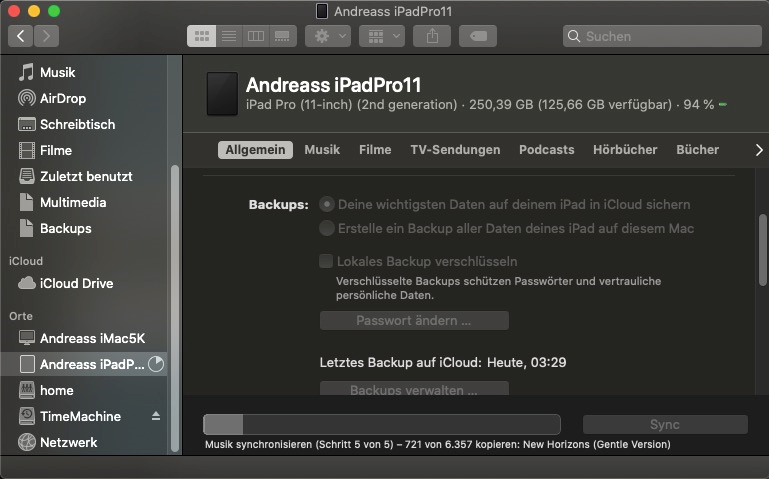
Klickt ihr es dort an, dann findet ihr die gewohnte Übersicht über die Inhalte des Gerätes, wie sie bisher in iTunes verfügbar war. Konfiguriert hier das Backup des Gerätes, fordert Updates an und wählt, welche Medientypen synchronisiert werden sollen. In iTunes selbst verbleibt nur noch die Pflege der Mediathek.
Synchronisation von Musik und Medien
Wenn ihr auf euer iPhone oder iPad im Finder klickt, öffnet sich ein vertrautes Interface. Die verschiedenen Tabs am oberen Rand zeigen euch alle verfügbaren Synchronisationsoptionen: Allgemein, Musik, Filme, TV-Sendungen, Podcasts, Hörbücher, Fotos, Dateien und weitere.
Der Tab „Allgemein“ ist euer erster Anlaufpunkt. Hier könnt ihr die grundlegenden Einstellungen vornehmen: Automatische Synchronisation aktivieren oder deaktivieren, Backups verwalten und Software-Updates durchführen. Besonders praktisch: Ihr könnt hier zwischen lokalen Backups und iCloud-Backups wechseln.
Neue Möglichkeiten mit modernen macOS-Versionen
Seit macOS Ventura (13.0) und den neueren Versionen wie Sequoia (15.0) hat Apple die Integration zwischen Mac und iOS-Geräten weiter verbessert. Die Continuity-Features funktionieren nahtloser, und die Synchronisation läuft oft automatisch im Hintergrund – vorausgesetzt, beide Geräte sind mit derselben Apple-ID angemeldet.
Ein wichtiger Punkt: Viele Funktionen, die früher eine Kabelverbindung erforderten, laufen heute über Wi-Fi. Die kabellose Synchronisation müsst ihr aber erst einmal einrichten – und das geht nur über die Kabelverbindung und den Finder.
Troubleshooting: Wenn das Gerät nicht erkannt wird
Falls euer iPhone oder iPad nicht im Finder erscheint, gibt es mehrere Lösungsansätze:
Vertrauensstellung prüfen: Beim ersten Anschluss müsst ihr sowohl am iOS-Gerät als auch am Mac bestätigen, dass ihr dem jeweiligen Gerät vertraut. Diese Meldung kommt oft nicht sofort.
Kabel und Anschlüsse: USB-C zu Lightning-Kabel können manchmal zickig sein. Probiert verschiedene Anschlüsse am Mac aus, besonders bei MacBooks mit mehreren USB-C-Ports.
Systemeinstellungen checken: In den Systemeinstellungen unter „Datenschutz & Sicherheit“ müsst ihr möglicherweise den Zugriff für den Finder auf angeschlossene Geräte erlauben.
Alternativen zur Kabel-Synchronisation
Apple hat in den letzten Jahren den Fokus stark auf Cloud-basierte Synchronisation gelegt. iCloud synchronisiert Fotos, Musik (mit Apple Music), Dokumente und viele andere Daten automatisch zwischen allen euren Geräten.
Für Musikliebhaber mit großen lokalen Sammlungen bleibt die Finder-Synchronisation aber weiterhin relevant. Besonders wenn ihr Musik besitzt, die nicht in Apple Music verfügbar ist, oder wenn ihr unabhängig von Streaming-Diensten bleiben wollt.
Sicherheit und Backups
Die Backup-Funktionalität im Finder ist robuster geworden. Lokale Backups sind verschlüsselt und enthalten mehr Daten als früher – inklusive Health-Daten, Keychain-Informationen und Face ID/Touch ID-Einstellungen.
Tipp: Erstellt regelmäßig lokale Backups vor größeren iOS-Updates. Diese sind oft schneller wiederherstellbar als iCloud-Backups und enthalten alle eure Daten vollständig.
Fazit: Finder als iTunes-Nachfolger
Die Verlagerung der iOS-Geräteverwaltung in den Finder mag anfangs ungewohnt sein, macht aber durchaus Sinn. Der Finder ist das zentrale Tool für Dateiverwaltung am Mac – und iOS-Geräte sind letztendlich auch nur externe Speichergeräte mit besonderen Funktionen.
Die Trennung von Medienverwaltung (Musik-App) und Gerätesynchronisation (Finder) sorgt für klarere Zuständigkeiten und weniger überladene Interfaces. Gewöhnt euch daran – diese Struktur wird auch in zukünftigen macOS-Versionen bestehen bleiben.
Zuletzt aktualisiert am 28.02.2026



