

Wer entscheiden möchte, welche Dateien von der Festplatte gelöscht werden sollen, muss auch genau wissen, welche Dateien überflüssig sind. Mac-Benutzer bekommen Hilfe vom Betriebssystem – müssen aber trotzdem aufpassen.
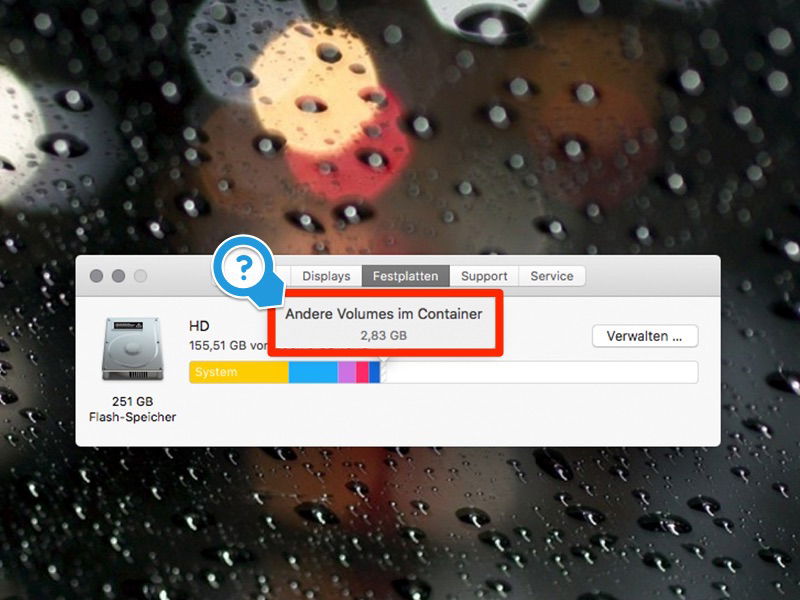
Wenn die Speicherkapazität der Mac-Festplatte an ihre Grenzen stößt, empfiehlt es sich zu überprüfen, was genau überhaupt den Speicherplatz beansprucht. Seit macOS Sonoma (14.x) und dem aktuellen macOS Sequoia (15.x) hat Apple die Darstellung der Speicheranalyse deutlich verbessert. Durch einen Klick auf das Apple-Logo oben links lässt sich die Funktion Über diesen Mac aufrufen, alternativ geht ihr über Systemeinstellungen > Allgemein > Speicher. Hier werden euch auf Wunsch Details über die Belegung der Festplatte angezeigt – deutlich detaillierter als in früheren macOS-Versionen.
Neben den obligatorischen Systemdateien, Programmen sowie Bildern, Videos und Musik findet sich auch eine Kategorie namens „Andere“. Der erste Gedanke der meisten User könnte jetzt sein, dass „Andere“ gleichzeitig „Müll“ bedeutet und gelöscht werden kann.
Aber Halt! Apple fasst unter „Andere“ eine ganze Menge an verschiedenen Dateitypen zusammen, die sich schlicht nicht in die übrigen Kategorien einordnen lassen. Mit den neuesten macOS-Updates wurde diese Kategorie zwar transparenter, aber immer noch verwirrend. Darunter fallen unter anderem:
- Dokumente und Dateitypen wie PDF, PSD (Photoshop), DOC, DOCX, Excel-Tabellen, PowerPoint-Präsentationen
- Archive und Festplatten-Abbilder, wie ZIP, DMG, ISO, RAR, 7z und moderne Formate
- Temporäre Dateien und App-spezifische Caches
- Programm Support, iCloud Drive-Synchronisationsdaten, Bildschirmschoner, Widgets
- Browser-Cache von Safari, Chrome, Firefox und anderen Browsern
- Fonts, Plugins, App-Erweiterungen und Shortcuts-Automatisierungen
- Diverse Boot-Dateien, Recovery-Partitionen und Time Machine-Snapshots
- Xcode-Cache und iOS-Simulator-Daten (bei Entwicklern besonders groß)
- Virtual Machine-Dateien (Parallels, VMware Fusion)
- Spotlight-Index und Metadaten
Was hat sich 2025/2026 geändert?
Mit macOS Sequoia 15.x hat Apple die Speicherverwaltung nochmals überarbeitet. Die neue „Intelligente Speicheroptimierung“ kategorisiert Dateien automatisch besser und kann sogar KI-basiert vorschlagen, welche Inhalte sicher gelöscht werden können. Trotzdem bleibt die „Andere“-Kategorie bestehen – oft sogar größer als früher, da moderne Apps mehr Cache-Daten und lokale KI-Modelle speichern.
Besonders problematisch: Safari speichert seit 2025 deutlich mehr Daten lokal, um die neuen Web-Apps und Progressive Web Apps (PWAs) zu unterstützen. Diese landen alle in „Andere“. Auch die neuen Apple Intelligence-Features (wo verfügbar) legen lokale Modelle und Trainingsdaten an, die mehrere Gigabyte groß werden können.
So räumt ihr „Andere“ sicher auf
Anstatt blindlings zu löschen, geht strategisch vor:
1. Sichere Cache-Bereinigung: Nutzt das integrierte macOS-Tool unter Systemeinstellungen > Speicher > Empfehlungen. Hier könnt ihr sicher Browser-Caches, temporäre Dateien und alte Downloads entfernen.
2. Third-Party-Tools: CleanMyMac X oder DaisyDisk (beide 2025/2026 aktualisiert) visualisieren die „Andere“-Dateien besser und helfen beim gezielten Aufräumen. Diese Tools erkennen mittlerweile auch die neuen macOS-Datenstrukturen.
3. Manuelle Kontrolle: Im Finder könnt ihr über „Gehe zu“ > „Gehe zum Ordner“ den Pfad ~/Library/Caches eingeben und gezielt App-spezifische Caches löschen. Aber Vorsicht: Löscht nie Systemordner!
4. Time Machine Snapshots: Diese lokalen Backups können Gigabytes verschlingen. In der Speicherübersicht könnt ihr alte Snapshots manuell löschen.
Was ihr niemals löschen solltet
Findet ihr Ordner wie /System, /Library (ohne Tilde), /usr oder Dateien mit .kext-Endung – Finger weg! Diese sind systemkritisch. Auch Xcode-Daten sollten Entwickler nur gezielt bereinigen, da sonst Projekte beschädigt werden können.
Ein Tipp für 2026: Apples neue „Storage Insights“ (Teil von macOS 15.3+) zeigt endlich an, welche konkreten Apps die meisten „Andere“-Daten erzeugen. Das macht die Bereinigung deutlich zielgerichteter als früher.
Nur weil einige dieser Dateien sich keiner größeren Kategorie zuordnen lassen, sind sie trotzdem wichtig. Bevor ihr also etwas aus diesem Bereich löscht, solltet ihr euch darüber im Klaren sein, welche Inhalte alle unter „Andere“ zusammengefasst sind und welchen Einfluss das Löschen haben könnte. Mit den modernen macOS-Versionen habt ihr aber deutlich bessere Tools zur Verfügung als noch vor ein paar Jahren.
Zuletzt aktualisiert am 01.04.2026



